

Як додати калькулятор на WordPress без плагіна
Щоб додати онлайн-калькулятор на WordPress, не обов’язково встановлювати окремий плагін. У багатьох випадках достатньо створити калькулятор у Cowculator, скопіювати iframe-код і вставити його в блок Custom HTML або HTML-блок у редакторі WordPress.
Цей підхід підходить для калькуляторів ціни, вартості послуг, доставки, попереднього кошторису, підбору пакета або будь-якого іншого розрахунку, який потрібно швидко додати на сайт без зайвого навантаження на WordPress.
Коротко: як вставити калькулятор на WordPress
Найпростіший варіант — вставити калькулятор через iframe. Ви створюєте калькулятор у Cowculator, відкриваєте налаштування публікації, копіюєте готовий код і додаєте його в WordPress через блок Custom HTML.
- Створіть або відкрийте готовий калькулятор у Cowculator.
- Скопіюйте embed / iframe-код.
- Відкрийте потрібну сторінку у WordPress.
- Додайте блок Custom HTML.
- Вставте iframe-код.
- Перевірте сторінку в режимі preview.
- Опублікуйте або оновіть сторінку.
<iframe
  src="https://calc.ink/YOUR-CALCULATOR"
  width="100%"
  height="720"
  style="border:0; width:100%;"
  loading="lazy">
</iframe>
У реальному випадку потрібно використовувати embed-код, який згенерує Cowculator для вашого конкретного калькулятора.
Чому калькулятор на WordPress не завжди потребує плагіна
WordPress має велику екосистему плагінів, і для багатьох задач це зручно. Але не кожен інтерактивний елемент потрібно реалізовувати через окремий WordPress-плагін. Якщо калькулятор уже працює як зовнішній no-code інструмент, його можна вбудувати на сторінку через iframe.
Для власника сайту це означає менше технічного обслуговування. Не потрібно встановлювати, оновлювати й налаштовувати важкий plugin calculator. Не потрібно перевіряти, чи не конфліктує він із темою, кешем, page builder-плагінами або іншими розширеннями. Калькулятор створюється й редагується в Cowculator, а WordPress лише показує його на потрібній сторінці.
- Менше навантаження на WordPress. Логіка калькулятора не додається безпосередньо в CMS.
- Швидший запуск. Достатньо скопіювати код і вставити його в HTML-блок.
- Простіше редагування. Зміни в калькуляторі можна робити в Cowculator без редагування WordPress-сторінки.
- Менше залежності від плагінів. Сайт не отримує ще один модуль, який потрібно підтримувати.
- Зручніше масштабування. Один калькулятор можна використовувати на різних сторінках або навіть на різних сайтах.
Iframe-підхід добре підходить для калькуляторів ціни, вартості послуг, доставки, попереднього кошторису, підбору тарифу або lead generation-калькуляторів. Якщо вам не потрібно напряму змінювати кошик WooCommerce або виконувати складну серверну логіку всередині WordPress, окремий плагін часто не потрібен.
Що потрібно підготувати перед вставкою калькулятора
Перед тим як додавати калькулятор на WordPress-сайт, варто підготувати кілька речей. Це допоможе уникнути ситуації, коли код уже вставлений, але калькулятор виглядає не так, як потрібно, або користувач не розуміє, що з ним робити.
- Готовий калькулятор у Cowculator. Перевірте поля, формулу, результат і логіку розрахунку.
- Опублікований доступ. Калькулятор має мати активне посилання або embed-код.
- Сторінка у WordPress. Вирішіть, де саме він буде стояти: на сторінці послуги, landing page, сторінці цін, у блозі або на окремій SEO-сторінці.
- Доступ до редактора. Вам потрібна роль, яка дозволяє вставляти HTML. У self-hosted WordPress це зазвичай адміністратор.
- Пояснювальний текст. Біля калькулятора варто написати, що саме він рахує, які дані потрібні та що користувач отримає після розрахунку.
Не варто вставляти калькулятор без контексту. Якщо користувач бачить форму, але не розуміє, що саме отримає в результаті, конверсія буде нижчою. Коротке пояснення перед калькулятором часто працює краще, ніж просто заголовок “Калькулятор”.
Як додати калькулятор на WordPress: покрокова інструкція
Крок 1 — створіть калькулятор у Cowculator
Спочатку створіть сам калькулятор. Додайте потрібні поля: тип послуги, кількість, обсяг, складність, додаткові опції або будь-які інші параметри, які впливають на результат. Після цього налаштуйте формулу, перевірте розрахунок і переконайтеся, що результат виглядає зрозуміло для користувача.
Якщо калькулятор має збирати заявки, додайте CTA і коротку форму. Наприклад: “Отримати точний розрахунок”, “Надіслати мені пропозицію” або “Обговорити мій проєкт”.
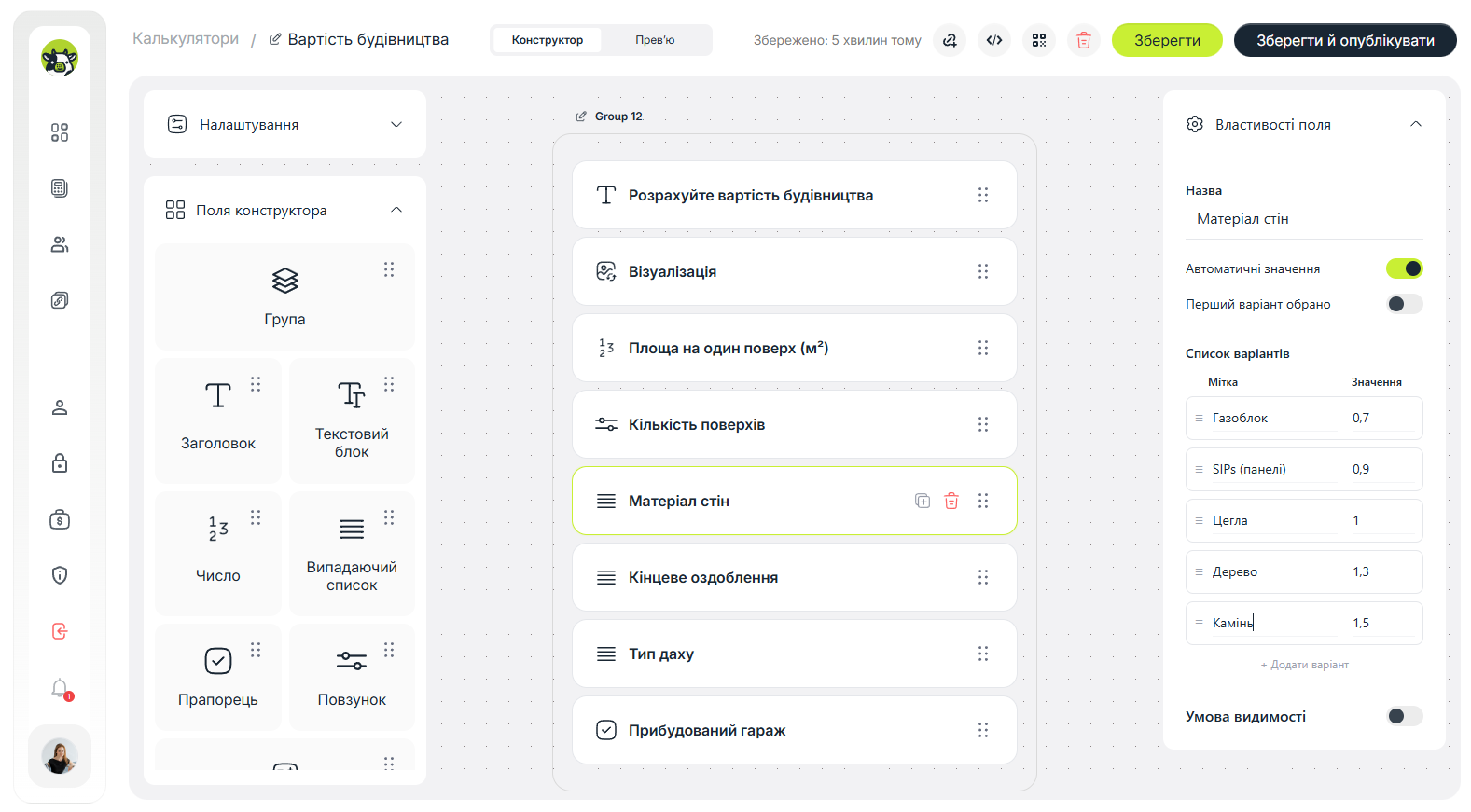
Крок 2 — скопіюйте iframe-код
Після того як калькулятор готовий, відкрийте налаштування публікації або вставки й скопіюйте embed-код. Зазвичай це iframe-код, який містить посилання на калькулятор, ширину, висоту та додаткові параметри відображення.

Не редагуйте посилання всередині iframe без потреби. Якщо потрібно змінити калькулятор, краще зробити це в Cowculator, а не вручну змінювати згенерований код.
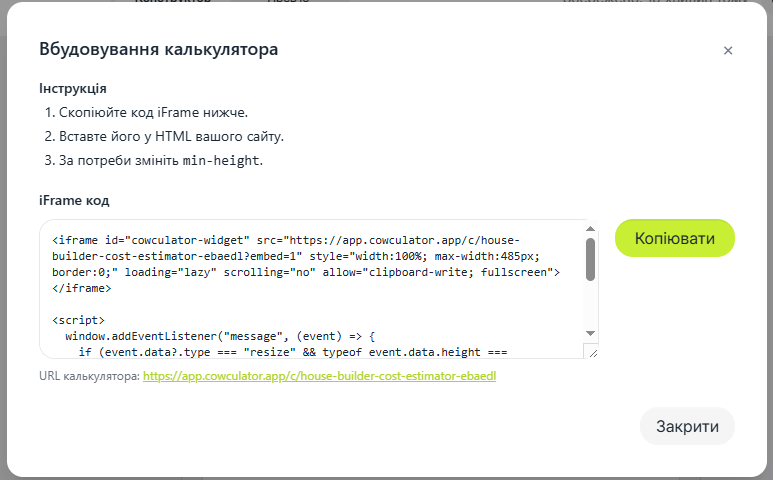
Крок 3 — відкрийте потрібну сторінку у WordPress
У WordPress Dashboard перейдіть до сторінки або запису, де має бути калькулятор. Це може бути сторінка конкретної послуги, посадкова сторінка для реклами, сторінка “Ціни” або окремий матеріал у блозі.

Краще вставляти калькулятор там, де користувач уже зрозумів контекст, але ще не дійшов до моменту, коли він може втратити інтерес. Часто добре працює розміщення після короткого пояснення послуги й перед детальним SEO-текстом.
Крок 4 — додайте блок Custom HTML
У редакторі WordPress натисніть +, знайдіть блок Custom HTML або введіть /html у новому рядку. Після цього вставте iframe-код у цей блок.

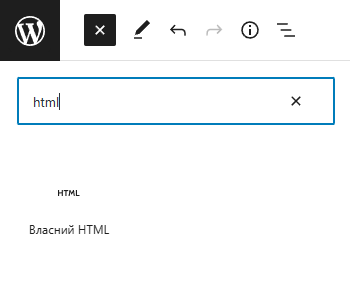
Не вставляйте iframe у звичайний текстовий блок, якщо редактор автоматично змінює HTML. Для такого коду краще використовувати саме HTML-блок.
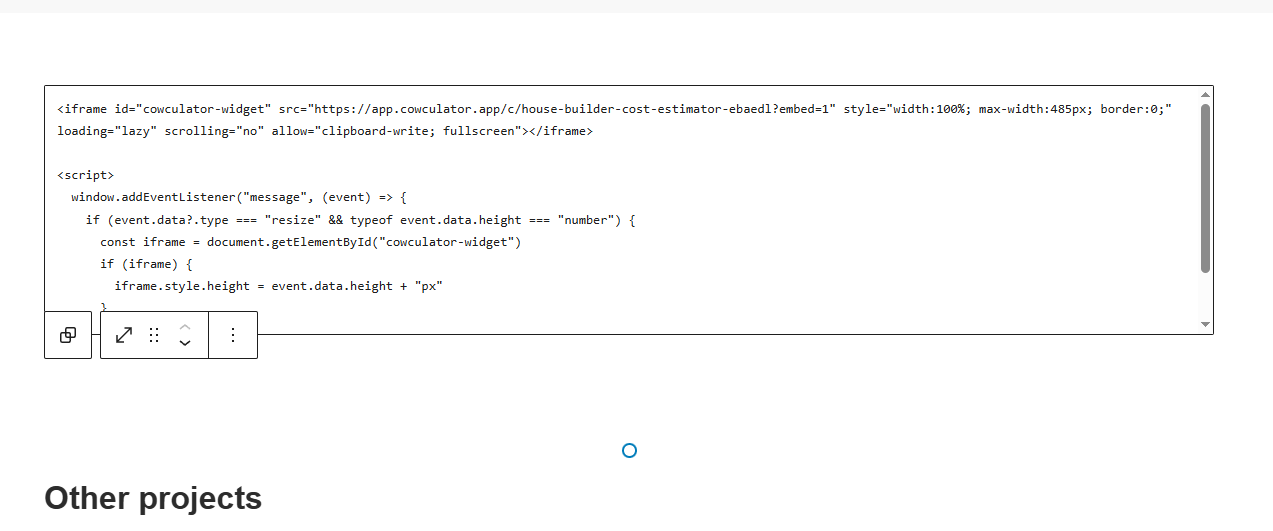
Крок 5 — перевірте сторінку перед публікацією
Перед тим як оновлювати сторінку, відкрийте Preview. Перевірте, чи калькулятор завантажується, чи не обрізається по висоті, чи немає горизонтального скролу, чи працюють поля, кнопки й форма заявки.
Обов’язково перевірте мобільну версію. Частина користувачів відкриє сторінку зі смартфона, тому калькулятор має бути зручним не тільки на desktop.
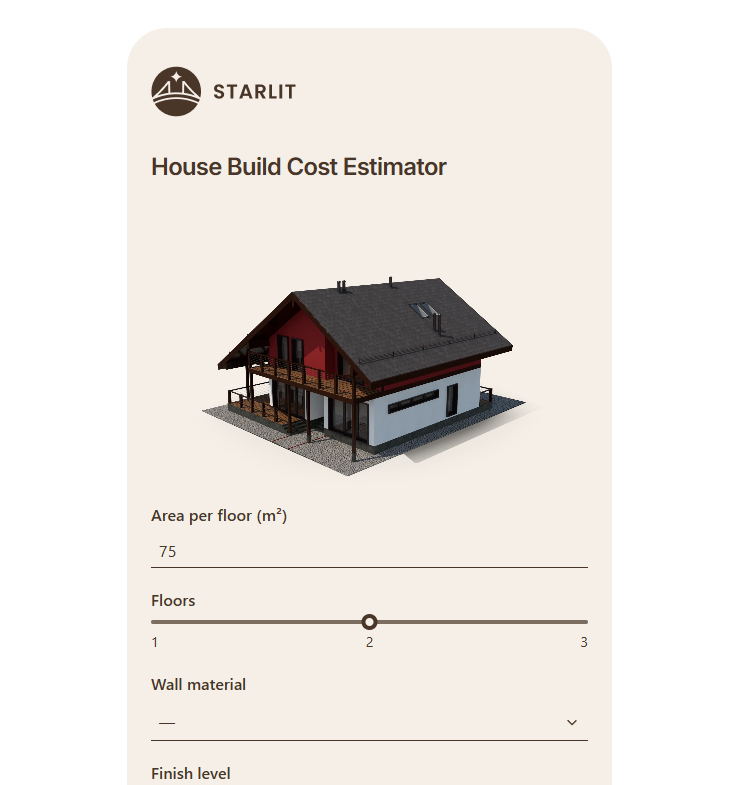
Крок 6 — опублікуйте або оновіть сторінку
Якщо все виглядає коректно, натисніть Publish або Update. Після публікації відкрийте сторінку в окремій вкладці як звичайний користувач і ще раз пройдіть розрахунок від початку до кінця.

Також бажано перевірити сторінку в іншому браузері або в режимі інкогніто, особливо якщо на сайті працює кешування.
Де краще розмістити калькулятор на WordPress-сайті
Технічно калькулятор можна вставити майже на будь-яку сторінку. Але місце розміщення впливає на те, чи буде користувач ним користуватися. Якщо калькулятор стоїть у правильному контексті, він не просто прикрашає сторінку, а допомагає людині прийняти рішення.
Сторінка послуги
Це один із найкращих варіантів для калькулятора вартості послуг. Користувач читає опис послуги, бачить переваги й одразу може порахувати попередню ціну.
Landing page
Для рекламного трафіку калькулятор може замінити довгу форму. Людина не просто залишає контакт, а спочатку отримує персоналізований розрахунок.
Сторінка цін
Якщо у вас є пакети або тарифи, калькулятор допоможе користувачу підібрати варіант під свою ситуацію й краще зрозуміти різницю між пакетами.
Окрема SEO-сторінка
Це добрий варіант для запитів на кшталт “калькулятор вартості ремонту”, “калькулятор ціни сайту”, “калькулятор доставки” або “калькулятор вартості послуг”.
У більшості випадків калькулятор не варто ховати в самому низу сторінки. Краще показати його після короткого пояснення: що можна порахувати, які параметри потрібні й що користувач отримає після розрахунку.
WordPress.org і WordPress.com: важлива різниця
Коли люди говорять “сайт на WordPress”, вони можуть мати на увазі різні речі. Є self-hosted WordPress — сайт, який встановлений на власному хостингу. Його часто пов’язують із WordPress.org. Є також WordPress.com — hosted-платформа з власними тарифами, правилами й обмеженнями.
У self-hosted WordPress адміністратор зазвичай може вставляти iframe у Custom HTML block. Але якщо користувач не має потрібних прав або сайт має додаткові security-обмеження, WordPress може очищати частину HTML-коду.
У WordPress.com можливість вставляти iframe та інші HTML-теги може залежати від тарифу й активованих hosting features. Тому якщо iframe-код зникає після збереження сторінки, причина може бути не в калькуляторі, а в обмеженнях платформи, ролі користувача або налаштуваннях безпеки.
Перевірте, чи це WordPress.org або WordPress.com, яка у вас роль у WordPress, чи дозволяє ваш тариф вставляти iframe, і чи немає на сайті security-плагінів або фільтрів, які очищають HTML.
Як налаштувати iframe, щоб калькулятор виглядав нормально
Сам факт вставки iframe — це тільки половина задачі. Важливо, щоб калькулятор акуратно виглядав на сторінці, не обрізався, не створював горизонтальний скрол і нормально працював на мобільних пристроях.
Ширина
Для більшості сторінок варто використовувати width="100%". Так калькулятор займає доступну ширину контейнера й краще адаптується під різні екрани. Фіксована ширина в пікселях може створити проблеми на мобільних пристроях.
Висота
Висоту потрібно підбирати під конкретний калькулятор. Якщо калькулятор короткий, може вистачити 500–700 px. Якщо полів багато або результат займає більше місця, висоту краще збільшити. Якщо iframe занадто низький, калькулятор може обрізатися або створювати внутрішній скрол.
Рамка
Щоб калькулятор виглядав як частина сторінки, можна прибрати стандартну рамку через style="border:0;". Це робить інтеграцію візуально чистішою.
Lazy loading
Якщо калькулятор розміщений не на першому екрані, можна використовувати loading="lazy". Тоді iframe не завантажуватиметься одразу, поки користувач не наблизиться до цього блоку.
<div style="width:100%; max-width:960px; margin:0 auto;">
  <iframe
    src="https://calc.ink/YOUR-CALCULATOR"
    width="100%"
    height="720"
    style="border:0; width:100%;"
    loading="lazy">
  </iframe>
</div>
Значення height потрібно змінювати під конкретний калькулятор. Для довгих форм висоту краще збільшити.
Плагін чи iframe: що краще для калькулятора
Не можна сказати, що WordPress-плагіни завжди погані. Для деяких задач вони справді потрібні. Але для онлайн-калькулятора iframe часто простіший, швидший і безпечніший у підтримці варіант, особливо якщо калькулятор створюється в окремому no-code сервісі.
Iframe краще, якщо
- потрібно швидко додати калькулятор на сайт;
- ви не хочете встановлювати ще один WordPress-плагін;
- калькулятор має працювати на кількох сайтах;
- ви хочете редагувати логіку без змін у WordPress;
- калькулятор збирає заявки або дає попередній розрахунок;
- вам важливо зменшити кількість технічних залежностей у CMS.
Плагін або розробка можуть знадобитися, якщо
- калькулятор має напряму змінювати WooCommerce cart;
- потрібна складна інтеграція з оплатою;
- дані мають зберігатися саме всередині WordPress;
- потрібна глибока синхронізація з користувачами сайту;
- є специфічна серверна логіка;
- калькулятор є частиною складного особистого кабінету.
Для більшості маркетингових задач — калькулятор ціни, вартості послуг, доставки, попереднього кошторису, підбору пакета або кваліфікації заявки — iframe-підхід зазвичай достатній.
Як збирати заявки через калькулятор на WordPress
Калькулятор не повинен бути просто інтерактивним блоком на сторінці. Його головна цінність для бізнесу — допомогти користувачу прийняти рішення й передати вам більш якісний запит.
Коли людина проходить розрахунок, вона вже взаємодіє з вашою пропозицією. Вона обирає параметри, бачить орієнтовну ціну, розуміє різницю між опціями. Саме в цей момент доречно запропонувати наступний крок.
- Додайте конкретний CTA. Наприклад: “Отримати точний розрахунок”, “Надіслати мені пропозицію”, “Обговорити мій проєкт”, “Зберегти розрахунок і отримати консультацію”.
- Не просіть зайвого. Ім’я, email або телефон часто достатні для першого контакту.
- Поясніть, що буде далі. Напишіть, що менеджер зв’яжеться з користувачем, уточнить деталі або надішле персональну пропозицію.
- Збережіть контекст розрахунку. Якщо заявка приходить разом із параметрами калькулятора, менеджеру простіше продовжити розмову.
Краще уникати загальної кнопки “Відправити”. Вона не пояснює цінність дії. Натомість CTA має відповідати результату, який хоче отримати користувач: кошторис, пропозицію, консультацію, підбір пакета або уточнену ціну.
Чи допомагає калькулятор SEO-сторінці
Калькулятор може зробити сторінку кориснішою для користувача, але сам iframe не замінює текстовий контент. Якщо ви хочете, щоб сторінка ранжувалась у Google, навколо калькулятора потрібно додати змістовне пояснення.
Наприклад, якщо це сторінка “Калькулятор вартості ремонту”, варто пояснити, які параметри впливають на ціну: площа, тип ремонту, матеріали, демонтаж, електрика, сантехніка, терміни. Якщо це “Калькулятор ціни сайту”, можна описати типи сайтів, кількість сторінок, дизайн, інтеграції, SEO-підготовку, підтримку й додаткові опції.
Добра структура SEO-сторінки з калькулятором може виглядати так:
- Короткий вступ: що можна порахувати.
- Сам калькулятор у верхній частині сторінки.
- Пояснення параметрів розрахунку.
- Опис того, що входить у вартість.
- Блок із типовими питаннями.
- CTA для отримання точного розрахунку.
Практичний підхід: не ховайте калькулятор занадто низько. Дайте коротке пояснення, покажіть інструмент, а детальний SEO-текст і FAQ розмістіть нижче.
Що робити, якщо калькулятор не відображається
Іноді після вставки iframe калькулятор не з’являється, обрізається або WordPress видаляє код. Найчастіше проблема не в самому калькуляторі, а в обмеженнях WordPress, ролі користувача, тарифі, темі або налаштуваннях безпеки.
- Iframe зникає після збереження. Перевірте роль користувача, тип WordPress і можливість вставляти iframe на вашому тарифі.
- Калькулятор обрізається. Збільшіть параметр
heightв iframe-коді. - З’явився горизонтальний скрол. Перевірте, чи використовується
width="100%"і чи немає фіксованої ширини в контейнері. - Калькулятор не виглядає добре на мобільному. Перевірте мобільну версію сторінки, ширину контейнера й зайві відступи теми.
- Блок показує помилку. Переконайтеся, що iframe-код скопійований повністю, а лапки або URL не були змінені редактором.
- Після оновлення сторінки нічого не змінилося. Очистіть кеш сайту, кеш плагіна оптимізації або кеш CDN, якщо він використовується.
Якщо калькулятор відкривається за прямим посиланням, але не відображається у WordPress, майже напевно проблема саме в налаштуваннях вставки, правах, темі або обмеженнях сайту.
Рекомендації для кращої конверсії
Сам факт наявності калькулятора не гарантує заявки. Важливо, щоб користувач швидко зрозумів його цінність, без зайвих зусиль пройшов розрахунок і побачив логічний наступний крок.
- Не робіть калькулятор занадто довгим. Для першої версії часто достатньо 5–8 основних полів.
- Пишіть людські назви полів. Замість технічних термінів використовуйте формулювання, які зрозумілі клієнту.
- Пояснюйте складні опції. Якщо параметр може бути незрозумілим, додайте коротку підказку.
- Показуйте результат чесно. Якщо ціна попередня, так і напишіть: “орієнтовна вартість” або “попередній розрахунок”.
- Дайте зрозумілий CTA. Після розрахунку користувач має розуміти, що робити далі.
- Перевіряйте мобільну версію. Калькулятор має бути зручним на смартфоні, а не тільки на desktop.
Створіть WordPress-калькулятор без плагіна в Cowculator
У Cowculator можна створити онлайн-калькулятор без коду, налаштувати поля, формулу, результат і лід-форму, а потім вставити його на WordPress через iframe або Custom HTML block.
Це зручний варіант, якщо вам потрібен калькулятор ціни, вартості послуг, доставки, попереднього кошторису або підбору пакета без встановлення важких WordPress-плагінів.
Створити калькуляторFAQ
Чи можна додати калькулятор на WordPress без плагіна?
Так. Якщо калькулятор створений у зовнішньому сервісі, його можна вставити на WordPress через iframe у блоці Custom HTML або HTML-блоці редактора.
Чи iframe працює у WordPress?
У self-hosted WordPress iframe часто можна вставити через Custom HTML block, якщо у користувача є потрібні права. У WordPress.com можливість iframe залежить від тарифу й активованих можливостей хостингу.
Чому WordPress видаляє iframe-код?
Причина може бути в ролі користувача, security-обмеженнях, тарифі WordPress.com або фільтрації HTML. Перевірте права, тип WordPress і налаштування безпеки.
Що краще: WordPress-плагін калькулятора чи iframe?
Для простого онлайн-калькулятора ціни або вартості послуг iframe часто швидший і легший. Плагін або кастомна розробка можуть знадобитися для глибокої інтеграції з WooCommerce, оплатою або внутрішніми даними сайту.
Де краще розмістити калькулятор на WordPress-сайті?
Найкраще — на сторінці послуги, landing page, сторінці цін або окремій SEO-сторінці під конкретний запит, наприклад “калькулятор вартості ремонту” або “калькулятор ціни сайту”.
Чи можна використовувати такий калькулятор для збору заявок?
Так. Після розрахунку можна додати CTA і коротку форму, щоб користувач залишив контактні дані й отримав точну пропозицію або консультацію.