

Цифрова візитка прораба з калькулятором ремонту: повний покроковий шаблон у Cowculator
У цій статті показуємо повний процес створення шаблону для прораба або невеликої ремонтної команди: від візитки з фото та соціальними мережами до попереднього калькулятора ремонту, технічних формул, умовної логіки, публічної сторінки, QR-коду і deep link.
Це не повноцінний кошторис без огляду обʼєкта. Це зручний перший крок: клієнт бачить хто ви, що робите, отримує попередній діапазон бюджету і залишає заявку з параметрами обʼєкта.
- Створення візитки: фото, імʼя, роль, контакти, опис.
- Smart image для різних типів обʼєктів.
- Базові поля калькулятора ремонту.
- Окремий сценарій для ремонту під ключ.
- Окремий сценарій для часткових робіт.
- Технічні формули для бюджету та термінів.
- Контактна форма, брендинг, публікація, QR-код і deep link.
Відкрити готовий шаблон
Можна протестувати шаблон у Cowculator або замовити безкоштовне налаштування, якщо хочете швидко адаптувати такий сценарій під свій бізнес.
Чому саме візитка прораба з калькулятором
У ремонті клієнт майже завжди починає з питання: «Скільки це буде коштувати?». Але прораб або команда ще не бачили обʼєкт, не знають стан стін, підлоги, комунікацій, демонтажу та матеріалів. Тому давати одну точну суму на старті неправильно.
Правильніший формат — попередній діапазон бюджету. Саме це і робить шаблон: він не замінює огляд обʼєкта, але допомагає швидше кваліфікувати заявку.
Як візитка
Є фото, імʼя, спеціалізація, місто, контакти, соціальні мережі та короткий опис команди.
Як калькулятор
Клієнт вводить площу, тип обʼєкта, формат ремонту, стан обʼєкта та потрібні роботи.
Як лідогенерація
Після розрахунку користувач залишає заявку, а команда отримує більше контексту до першого дзвінка.
1. Створюємо основу цифрової візитки
Починаємо з секції «Візитка». На першому екрані шаблону ще немає нічого зайвого: тільки майбутня структура і поле для фото прораба або логотипа команди.
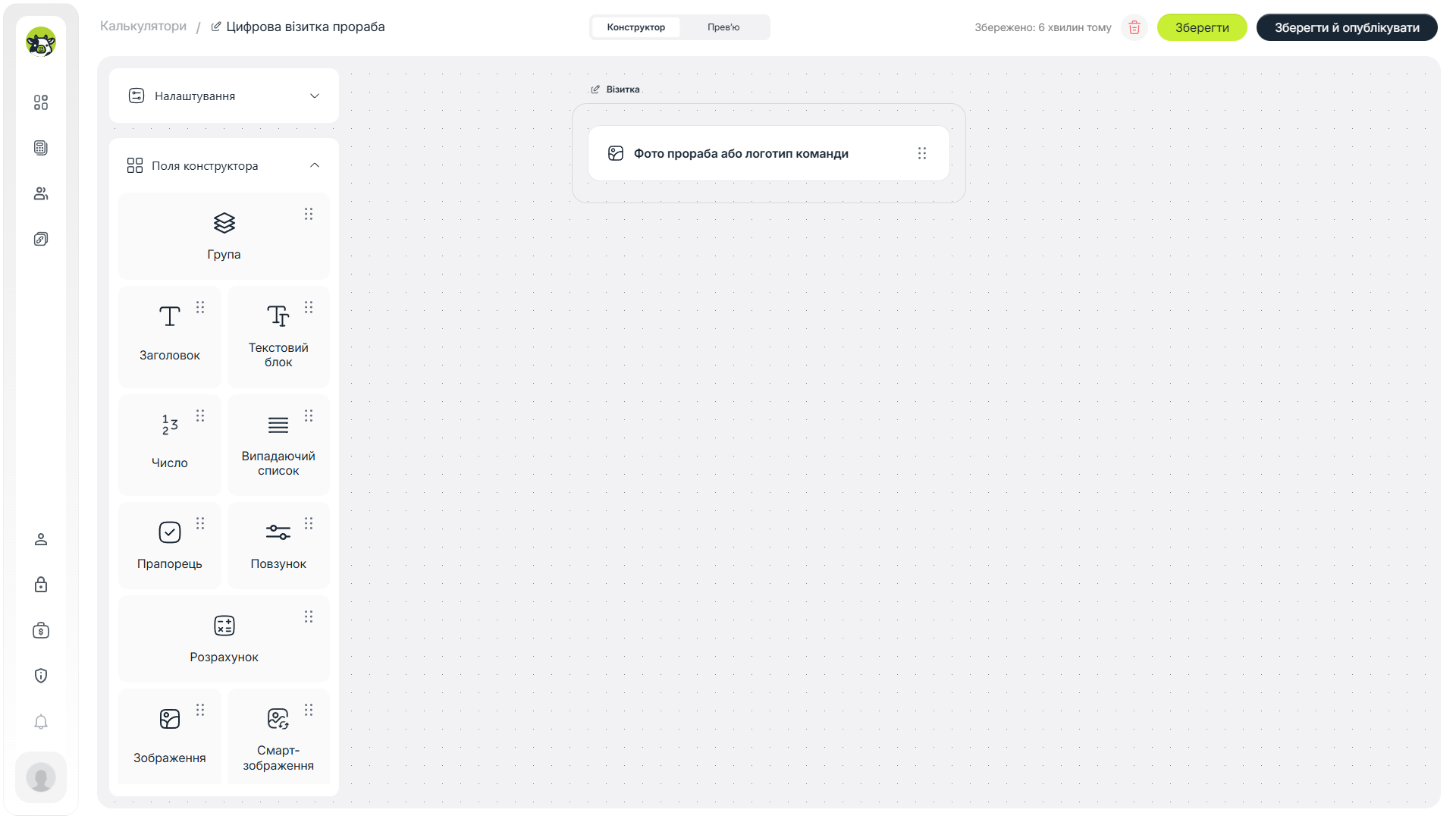
Початковий стан шаблону в конструкторі Cowculator.
Далі налаштовуємо зображення. Для такого кейсу краще використовувати реальне фото спеціаліста або впізнаваний логотип команди. Це підвищує довіру до сторінки, особливо якщо посилання надсилається в месенджері.
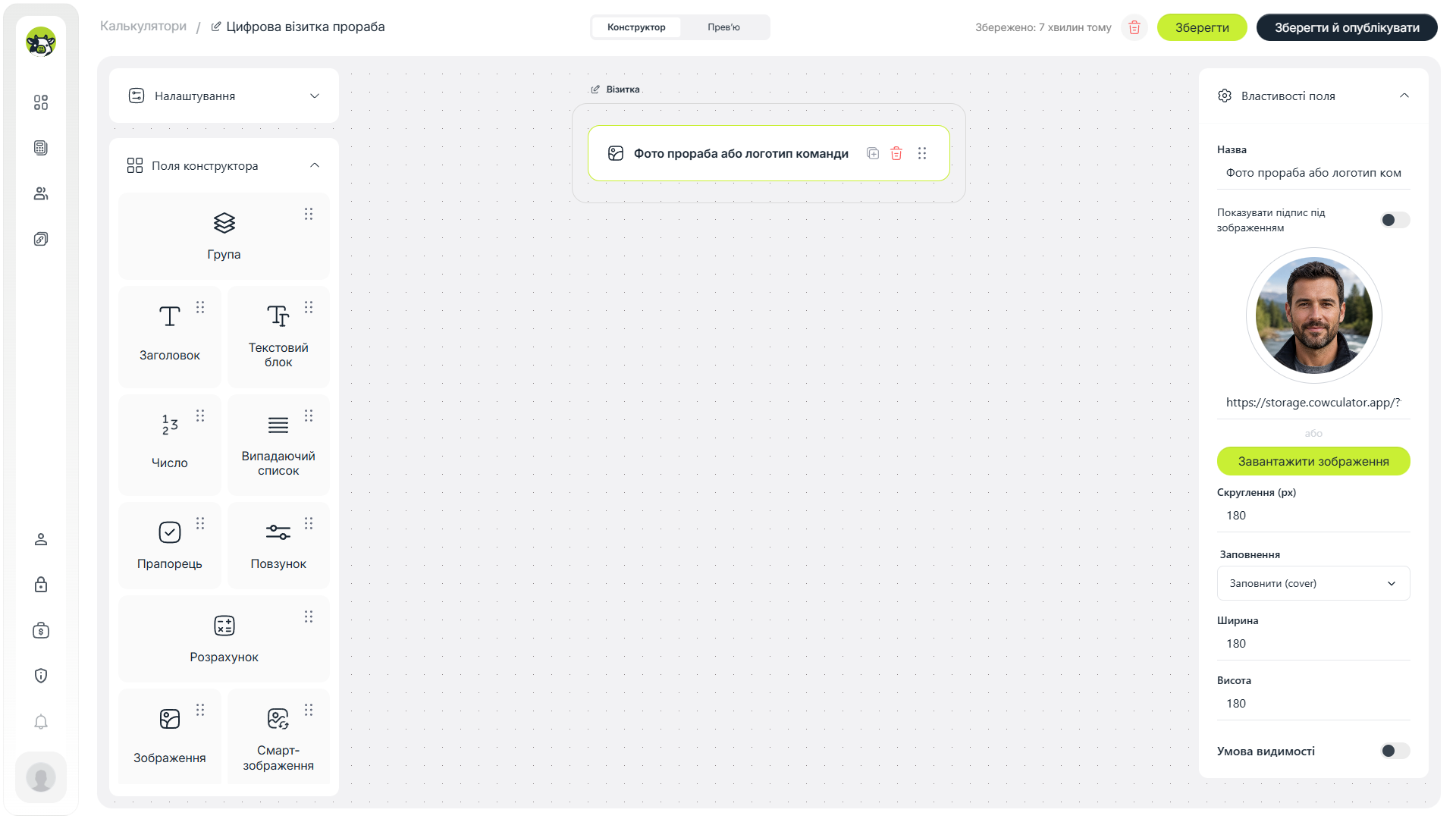
Налаштування фото у правій панелі властивостей поля.
Після фото додаємо імʼя. У демо це «Андрій Коваленко», але в реальному шаблоні це може бути імʼя прораба, керівника бригади або назва команди.
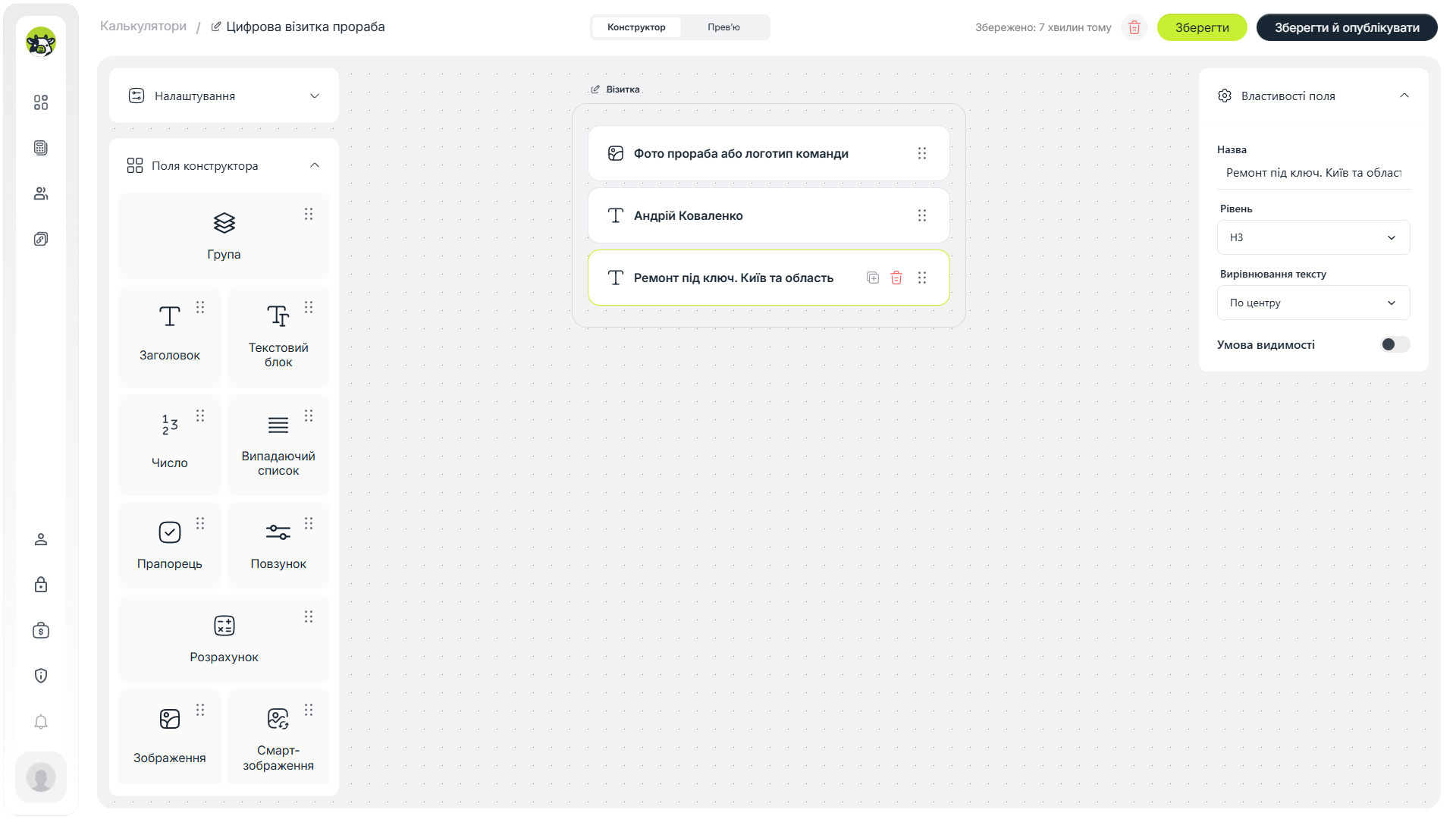
Поле з іменем робить сторінку персональною, а не схожою на абстрактну форму.
Наступний рядок — роль і географія роботи. Наприклад: «Ремонт під ключ. Київ та область». Це швидко пояснює, хто ви і де працюєте.
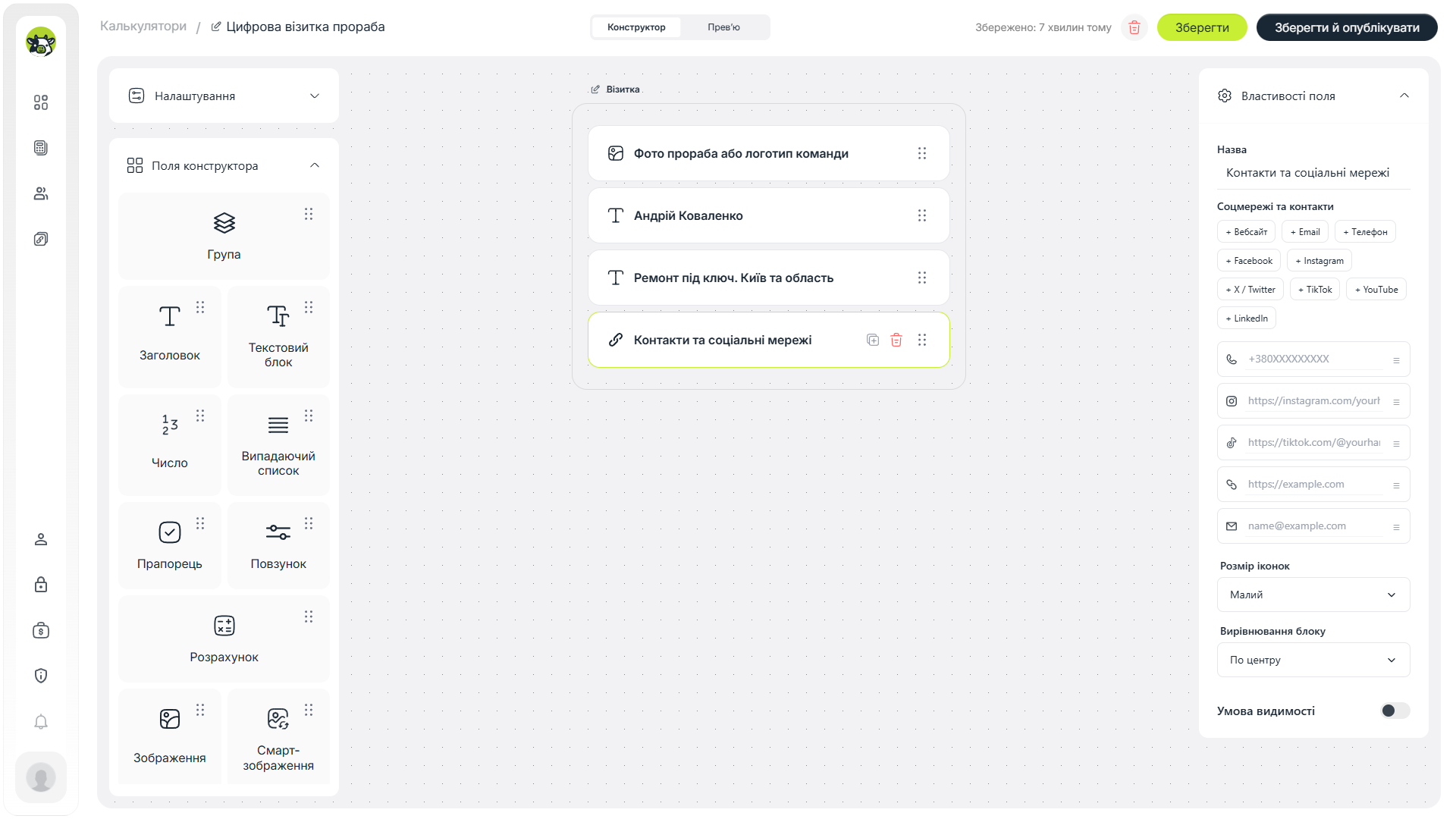
Спеціалізація та місто допомагають користувачу одразу зрозуміти релевантність послуги.
Окремо додаємо блок соціальних мереж і контактів. Для прораба це може бути телефон, Telegram, Instagram, сайт, email, TikTok або інші канали, через які клієнти зазвичай звертаються.
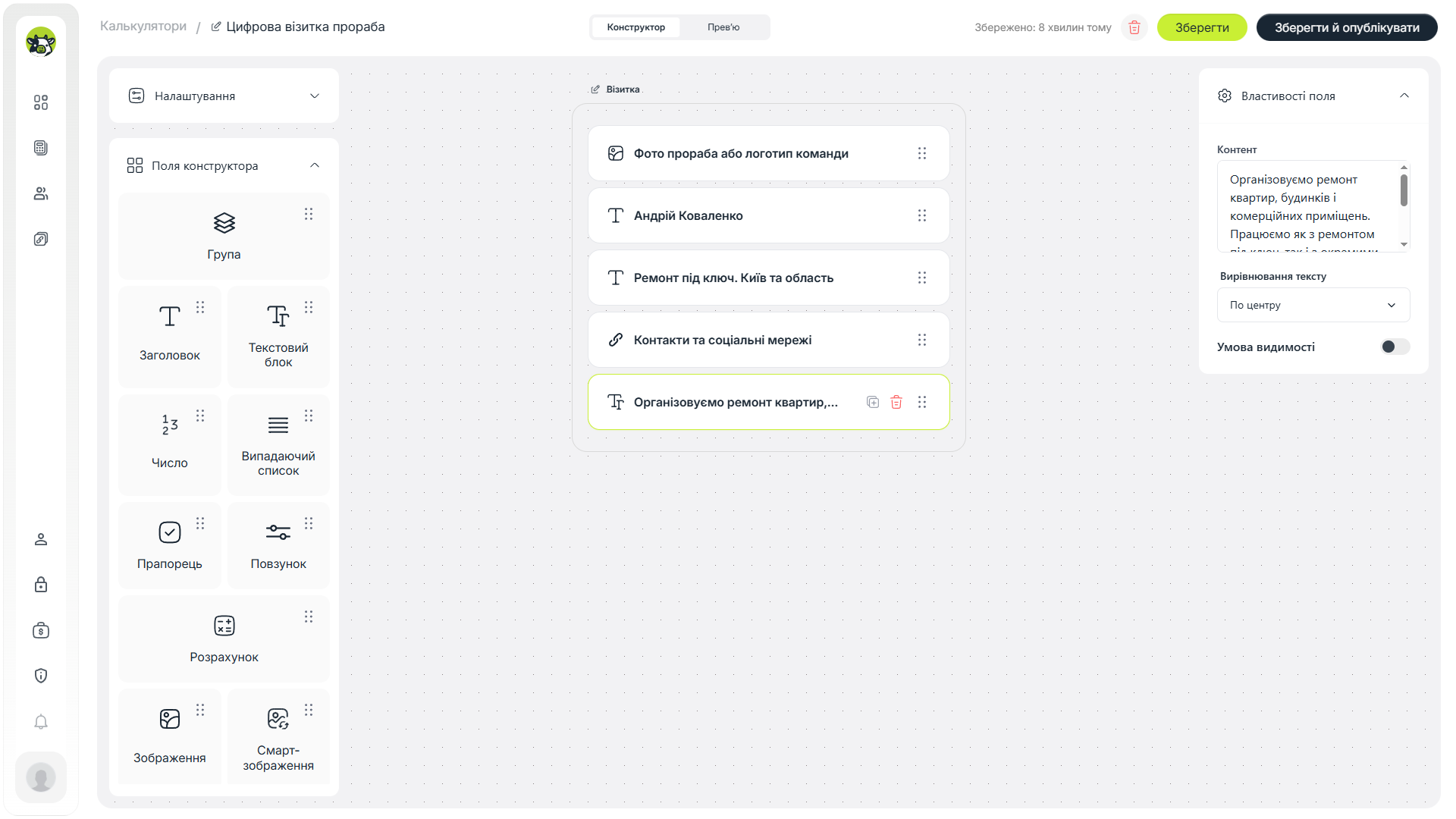
Соціальні посилання працюють як швидкі кнопки звʼязку.
Після цього додаємо банер і короткий опис команди. У цьому місці можна показати приклад ремонту, процес роботи або колаж до/після.
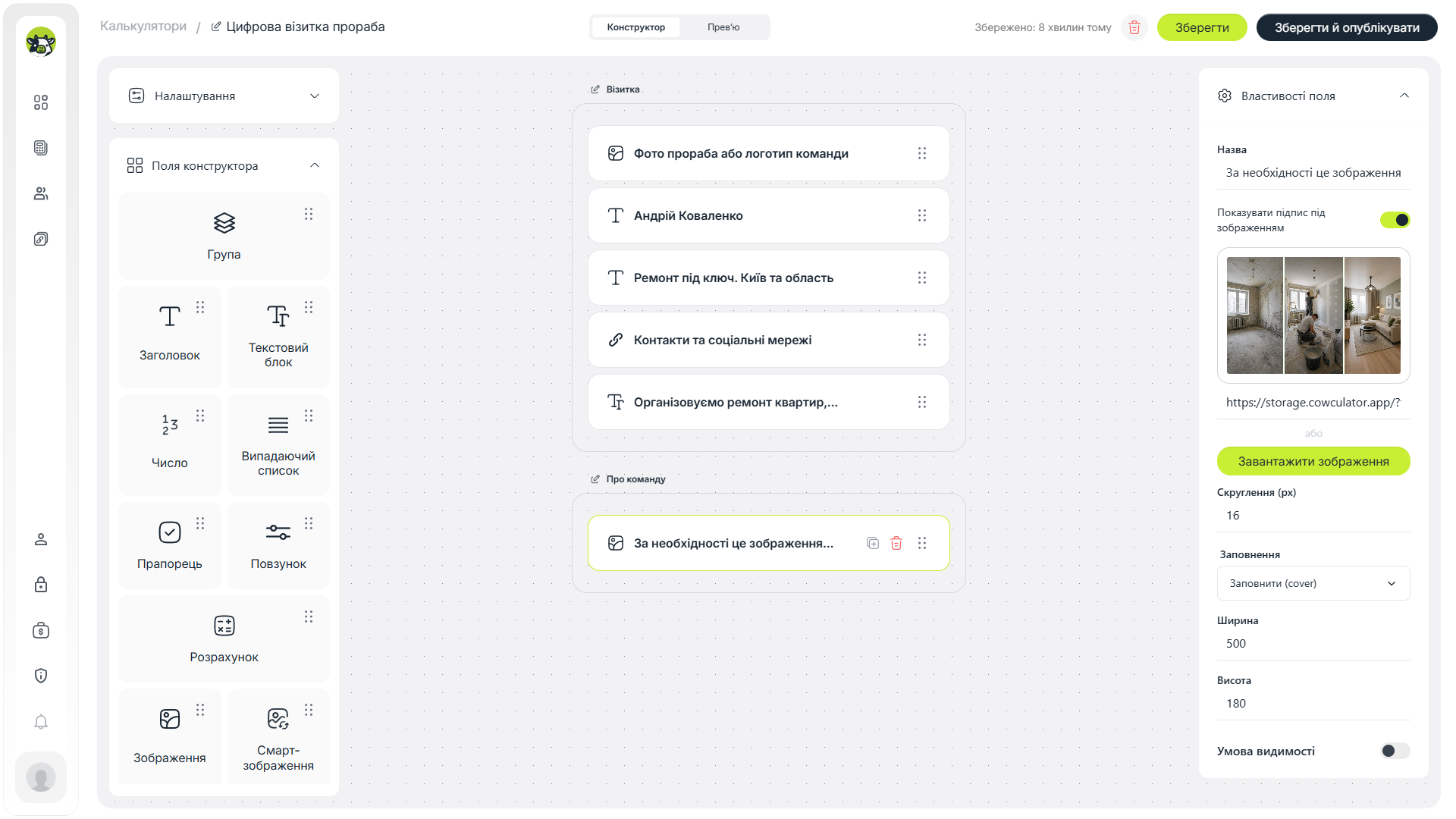
Банер у секції «Про команду» допомагає зробити сторінку візуальною.
Текстовий блок має бути коротким. Не потрібно писати довгу історію компанії. Краще пояснити, які обʼєкти бере команда, які роботи виконує і що користувач може зробити далі.
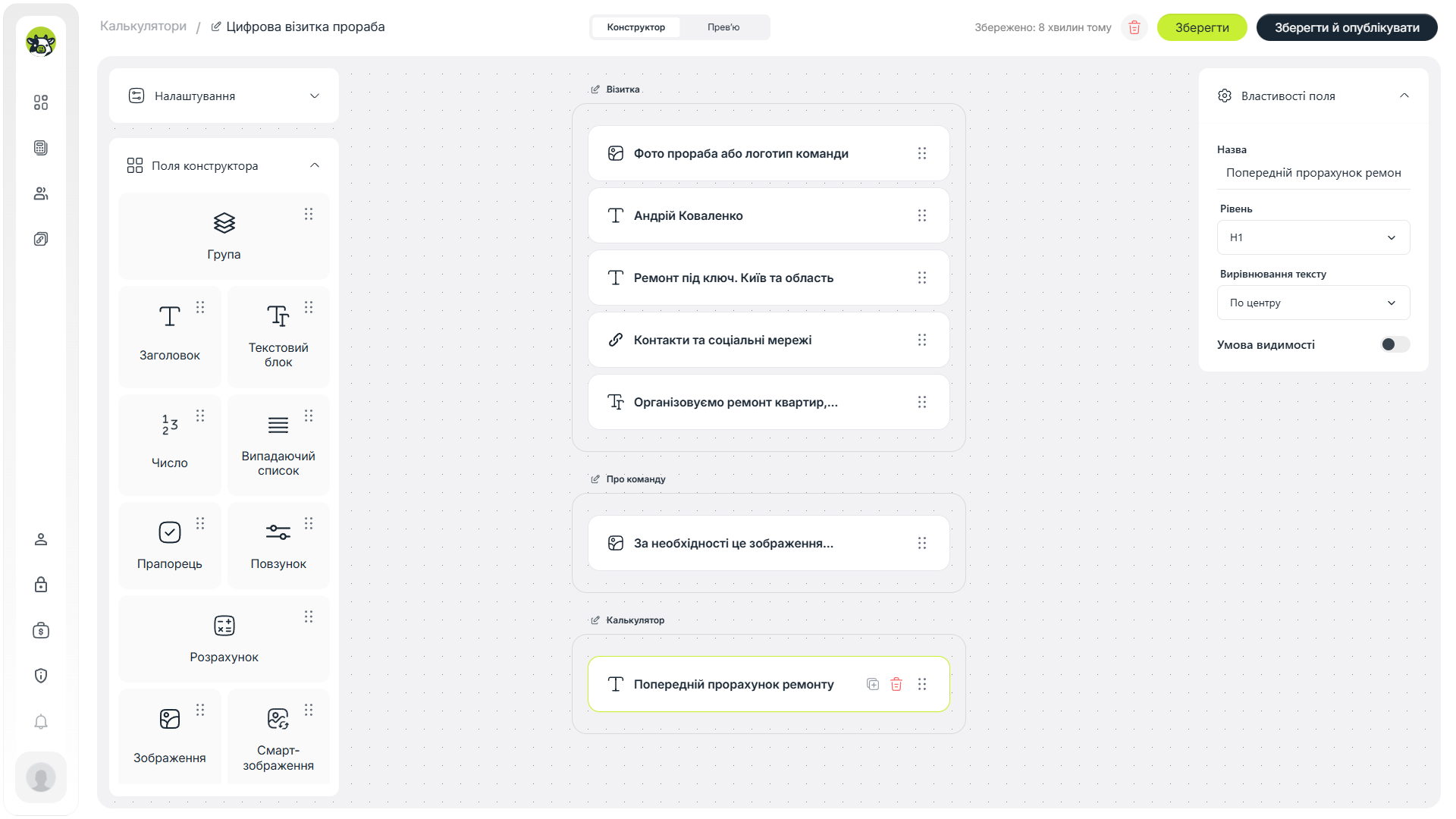
Короткий опис команди підсилює довіру перед переходом до калькулятора.
2. Додаємо smart image для типу обʼєкта
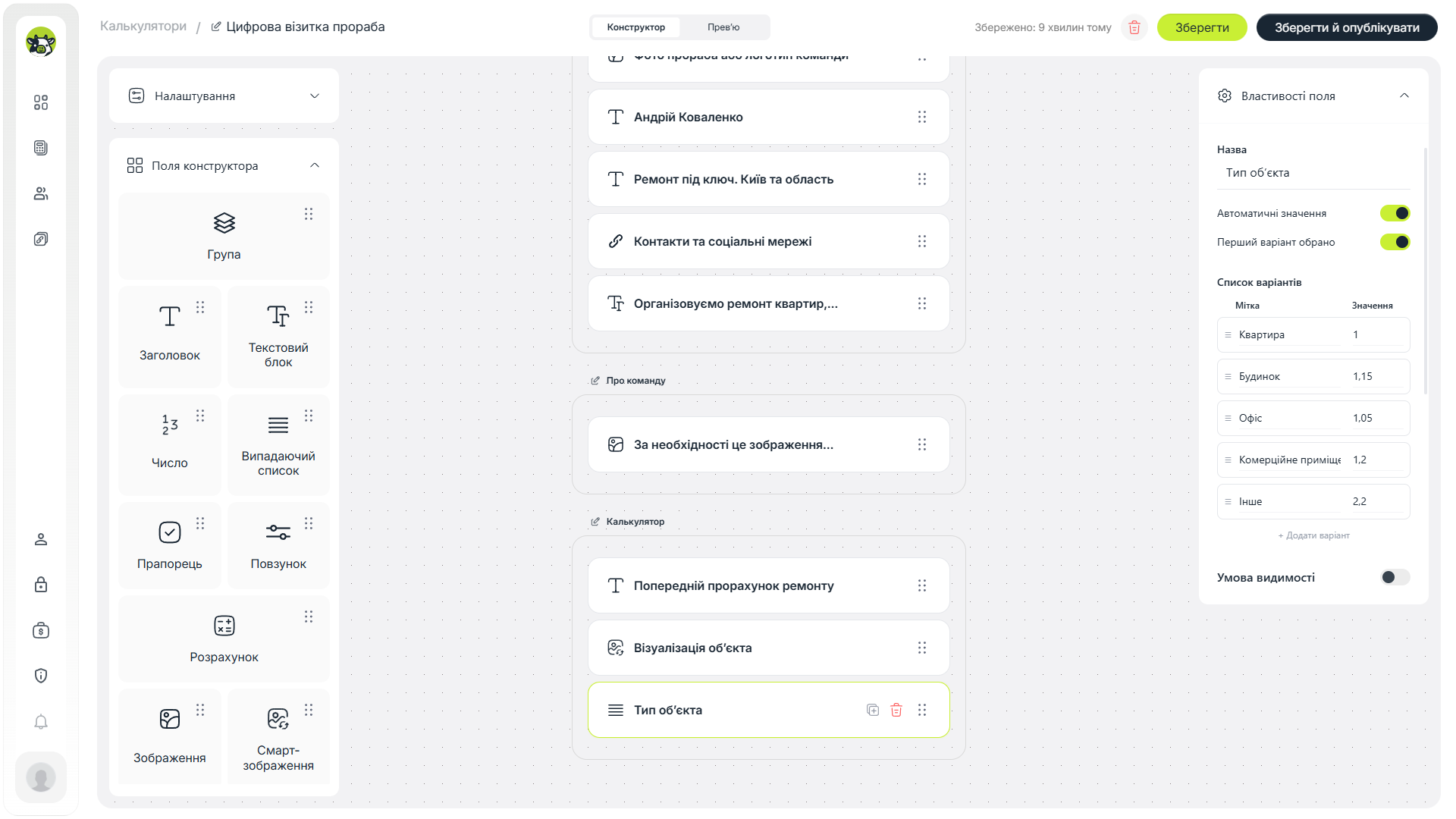
У шаблоні є поле «Тип обʼєкта»: квартира, будинок, офіс або комерційне приміщення. Щоб сторінка реагувала на вибір користувача, можна додати smart image: різні зображення показуються за різних умов.
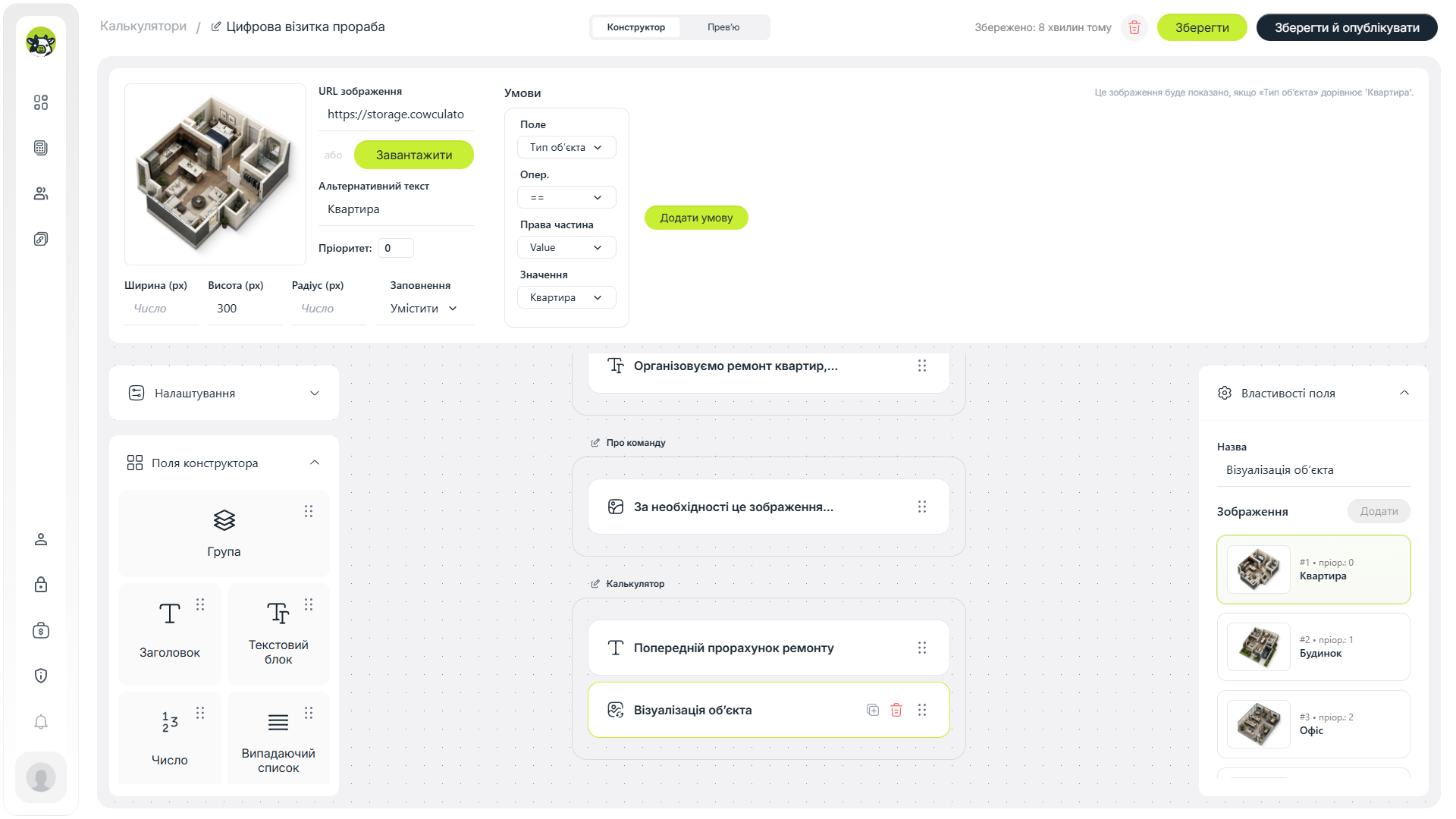
Перша умова smart image: показати зображення квартири, якщо обрано тип обʼєкта «Квартира».
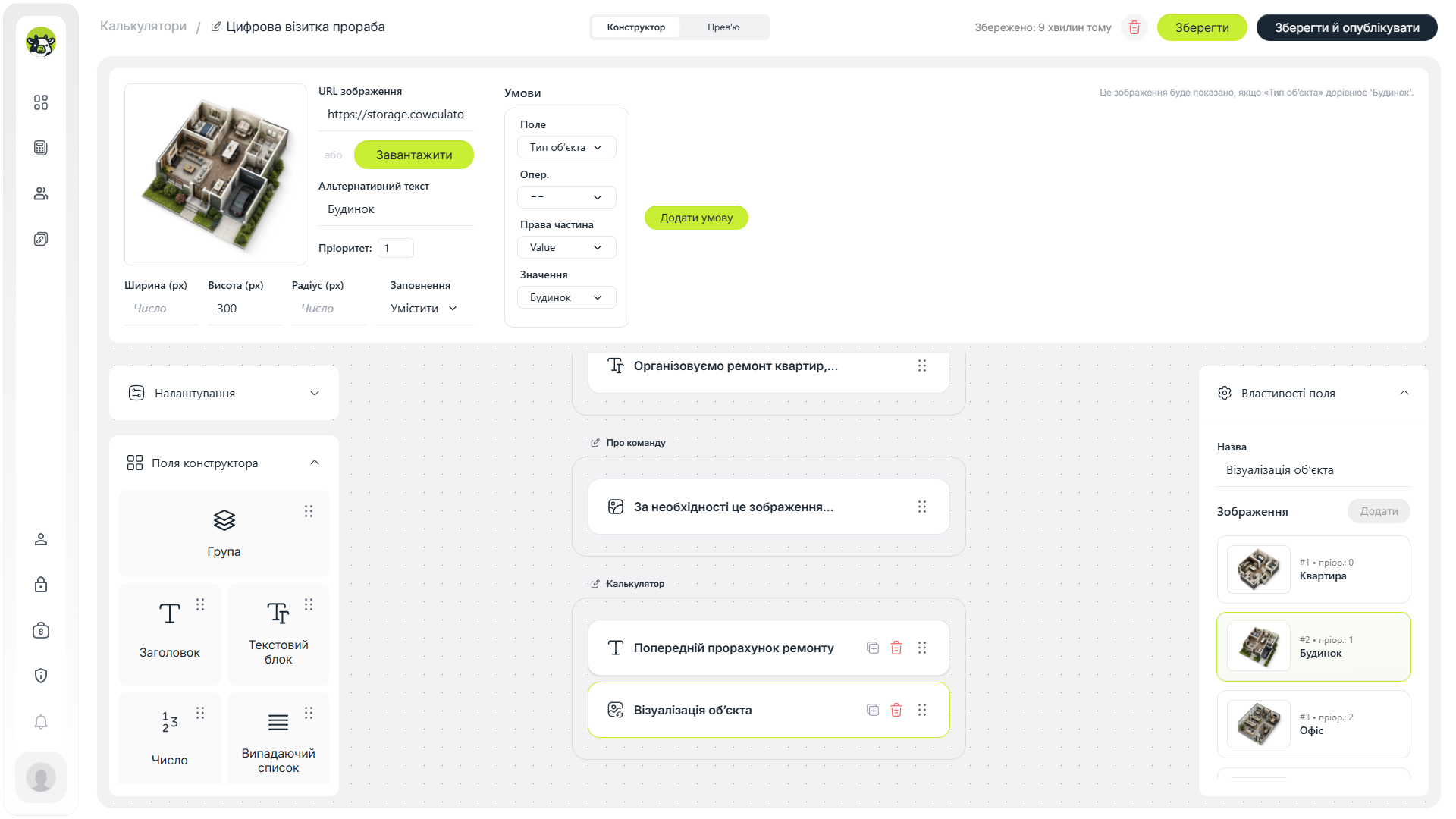
Друга умова smart image: окремий візуал для будинку.
Третя умова smart image: окремий візуал для офісу.
Smart image не впливає на формулу напряму, але покращує сприйняття шаблону. Користувач бачить, що сторінка адаптується під його вибір, а калькулятор не є статичною анкетою.
3. Налаштовуємо базові поля калькулятора
Далі починається сам калькулятор. Тут важливо не зробити занадто багато питань. Прораб ще не бачив обʼєкт, тому калькулятор має збирати тільки ті параметри, які реально корисні для попередньої оцінки.
Площа обʼєкта або зони ремонту
Площа — основна змінна для більшості ремонтних формул. У демо використовується м², а для англомовної версії шаблону можна адаптувати це під sq ft.
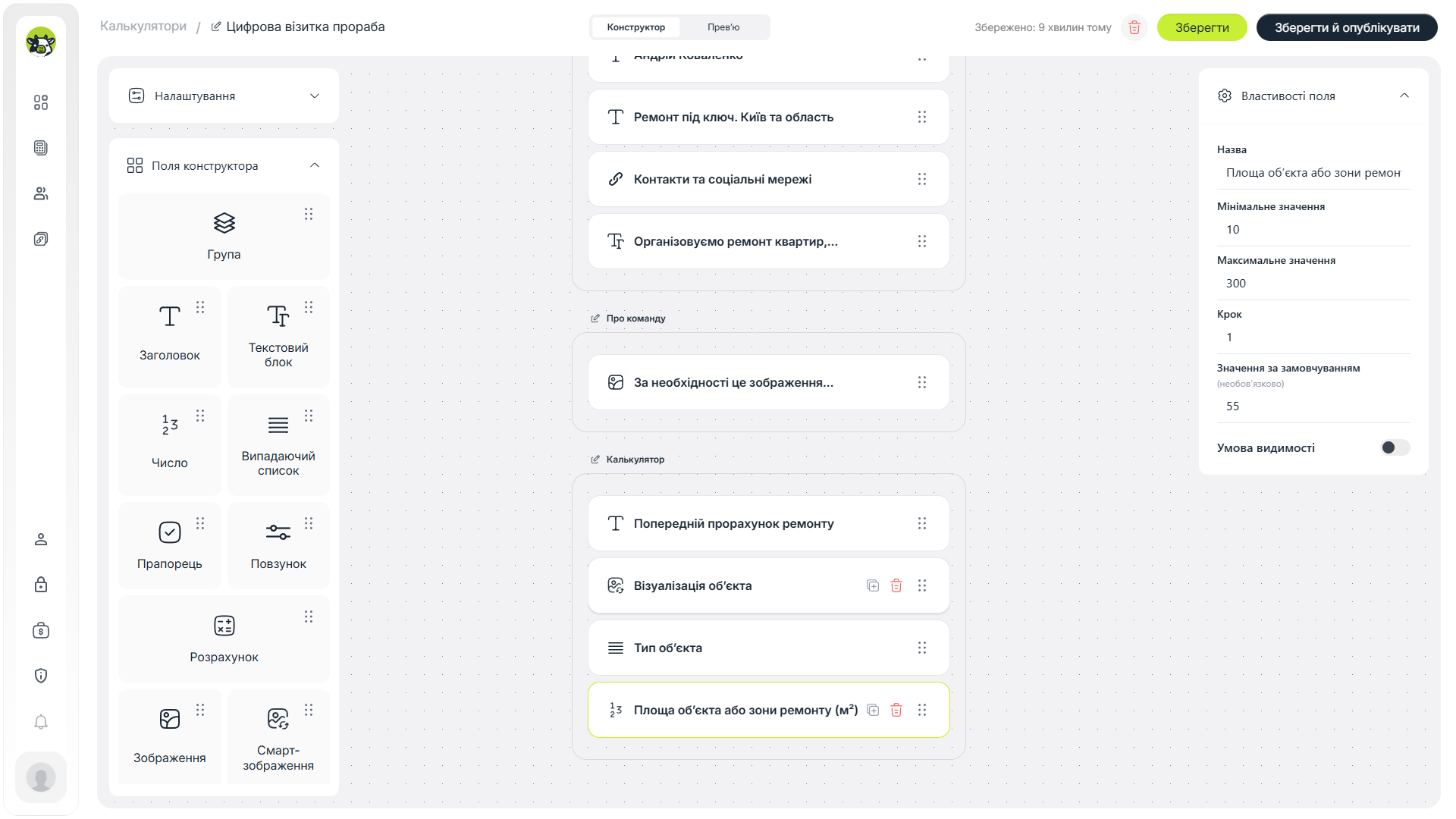
Поле площі має мінімальне, максимальне та дефолтне значення.
Висота стін
Висота стін корисна для орієнтовного розрахунку площі стін. Це не точний архітектурний розрахунок, але для попереднього estimate цього достатньо.
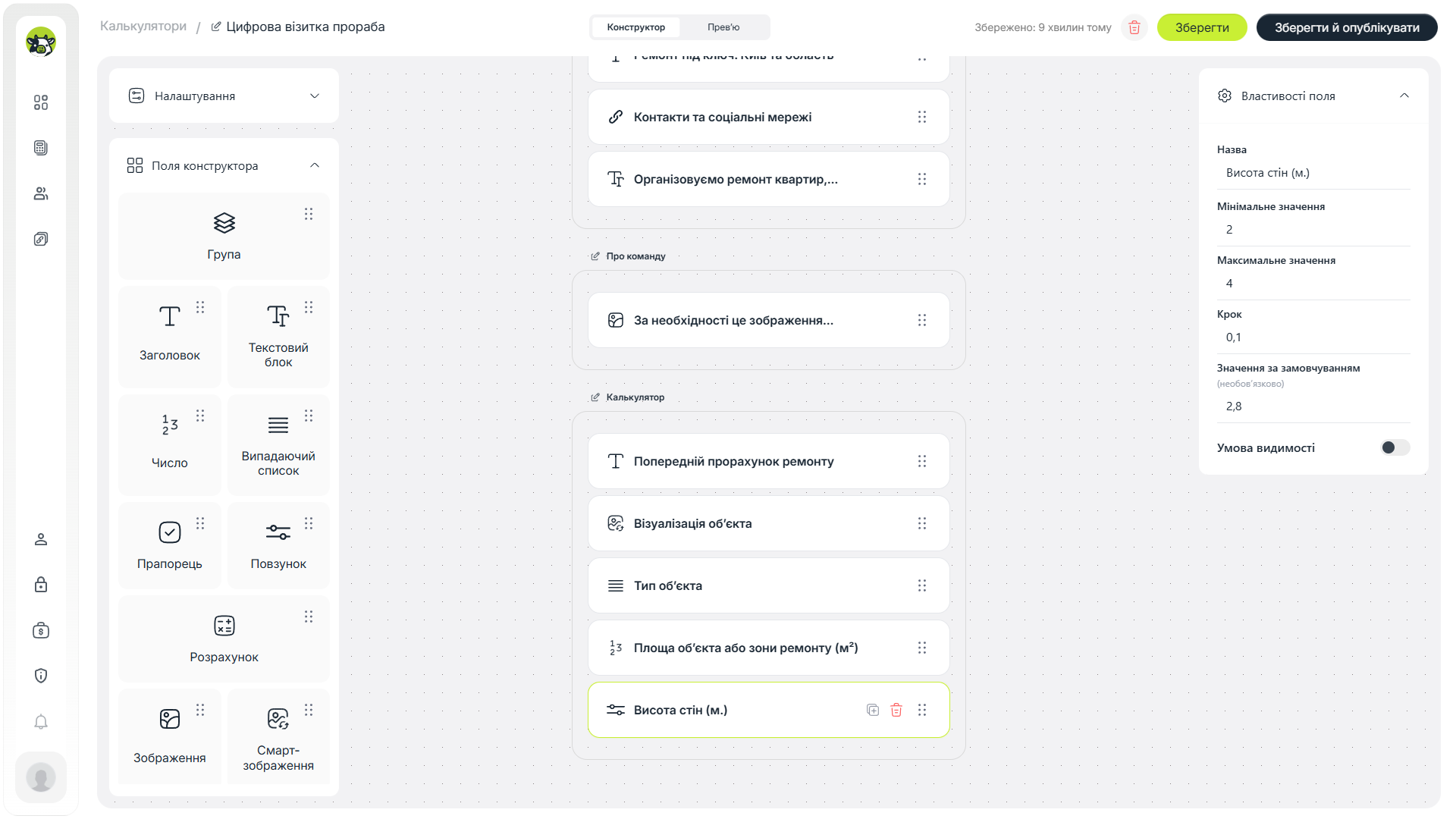
Повзунок висоти стін використовується в технічній формулі площі стін.
Формат прорахунку
Ключове поле шаблону — формат прорахунку. Користувач обирає: потрібен ремонт під ключ чи часткові роботи. Далі від цього вибору залежить, які секції будуть показані.
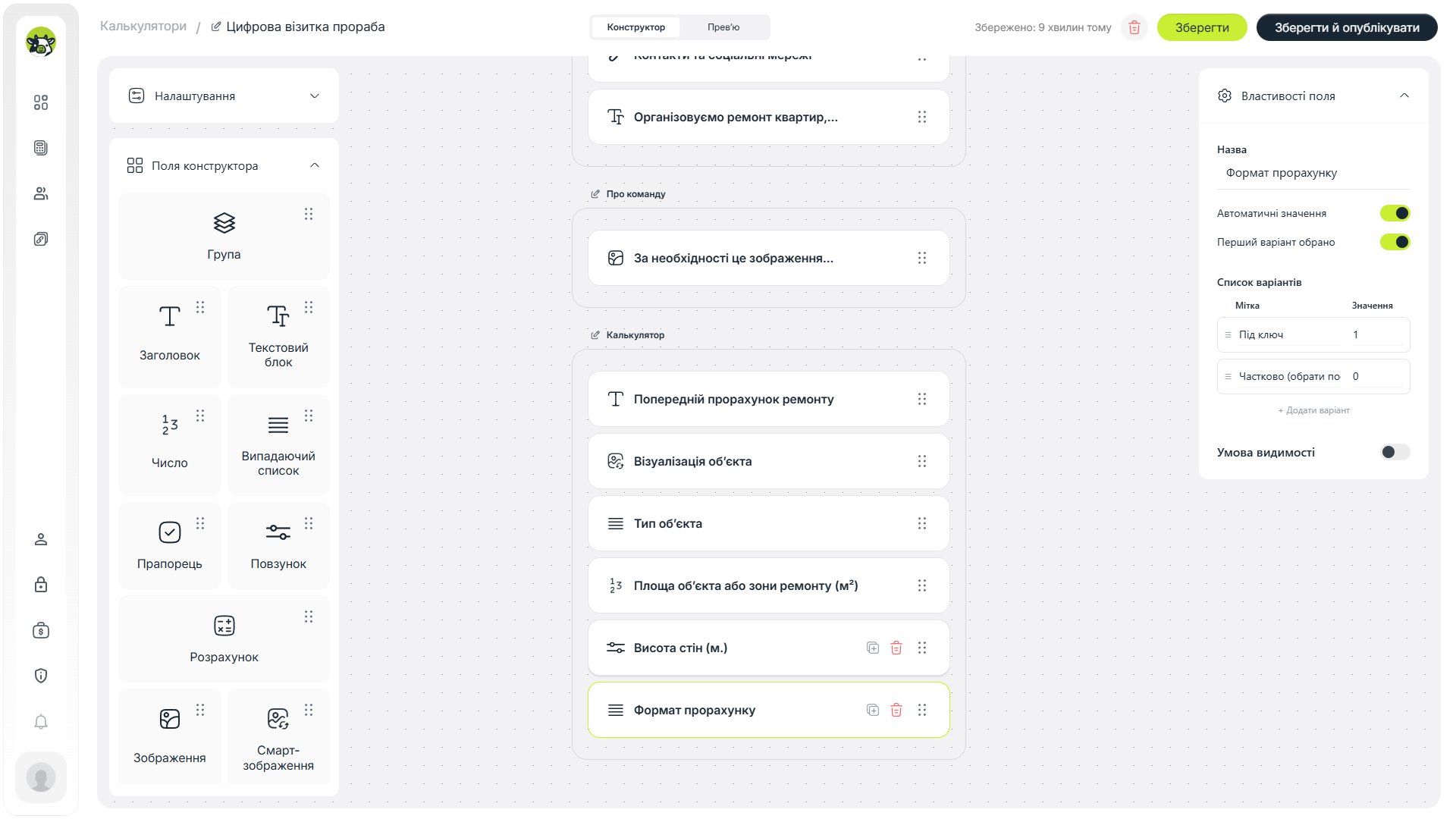
Select-поле визначає головну гілку сценарію: під ключ або частково.
Стан обʼєкта
Стан обʼєкта впливає на складність ремонту. Новобудова без ремонту, вторинне житло в нормальному стані або обʼєкт зі складним демонтажем — це різні сценарії для бюджету.
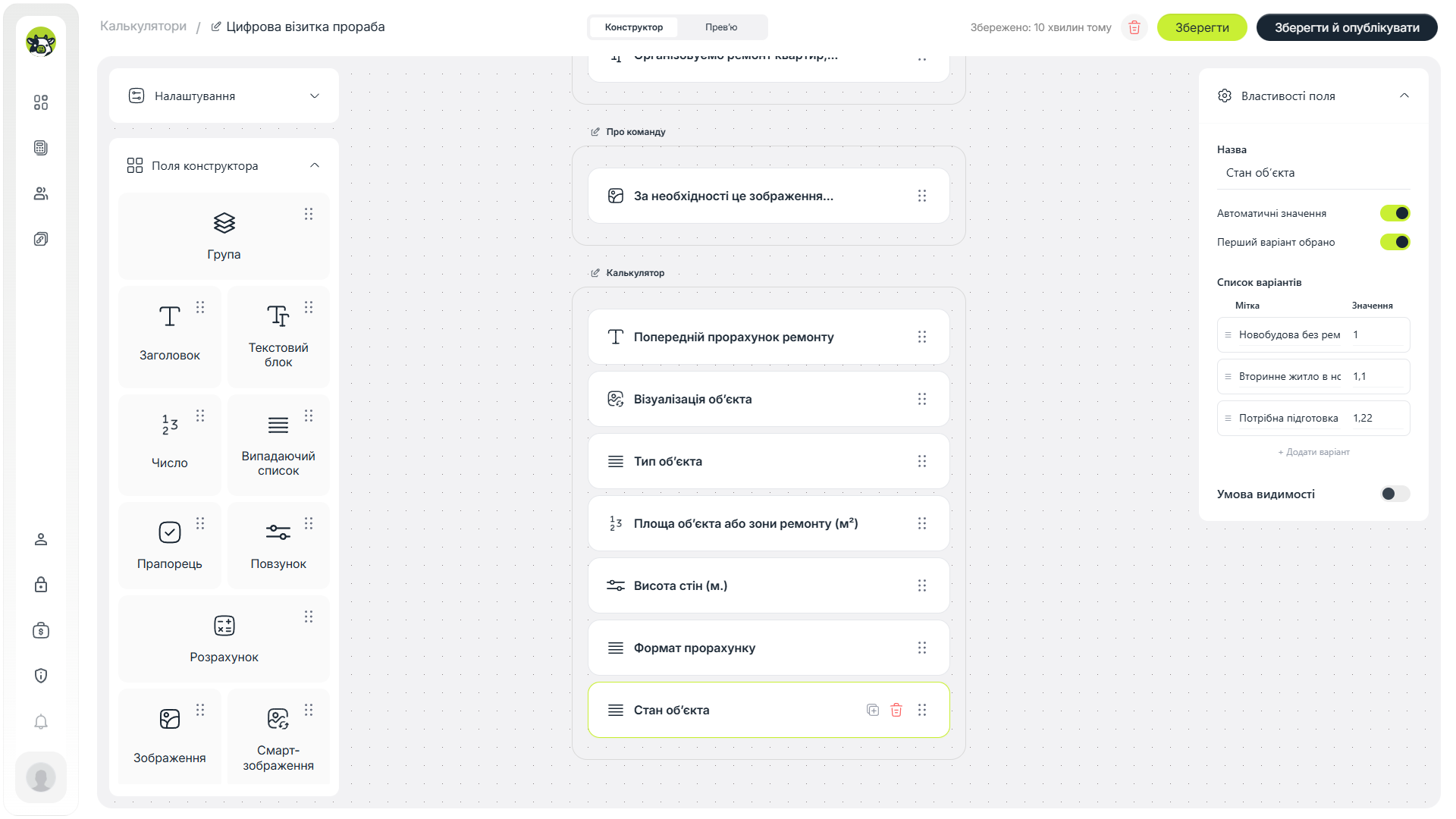
Стан обʼєкта використовується як коефіцієнт у розрахунку.
Демонтажні роботи
Демонтаж краще винести окремим чекбоксом. Навіть у попередньому розрахунку це суттєво впливає на бюджет і терміни.
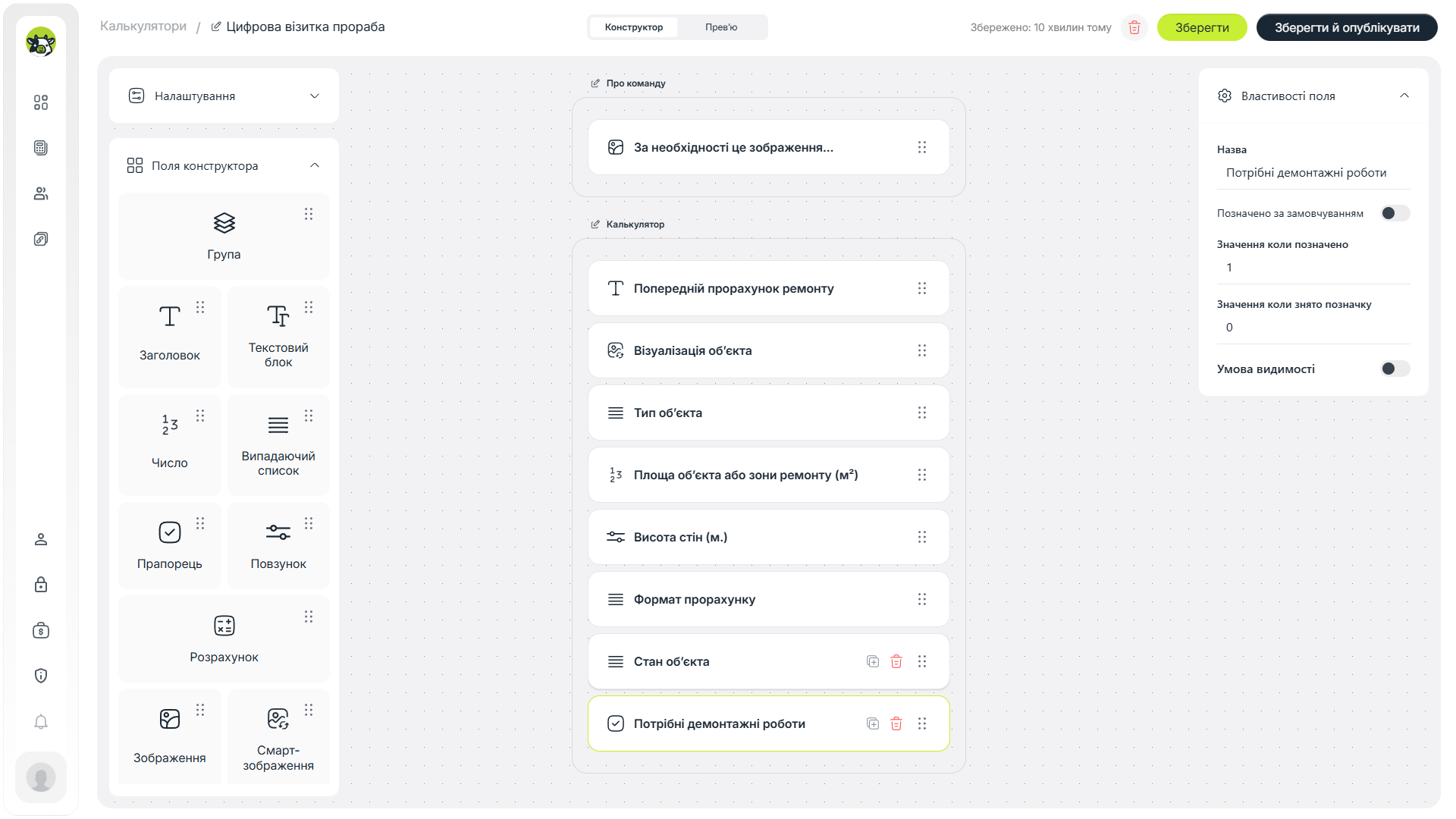
Чекбокс демонтажу додає окрему технічну складову до формули.
4. Додаємо сценарій «Ремонт під ключ»
Якщо користувач обирає «Під ключ», калькулятор показує окрему секцію з уточненнями. Тут важливо не перетворити візитку на складний кошторисник, тому достатньо кількох сильних параметрів.
Секція ремонту під ключ зʼявляється тільки для відповідного формату прорахунку.
Рівень ремонту
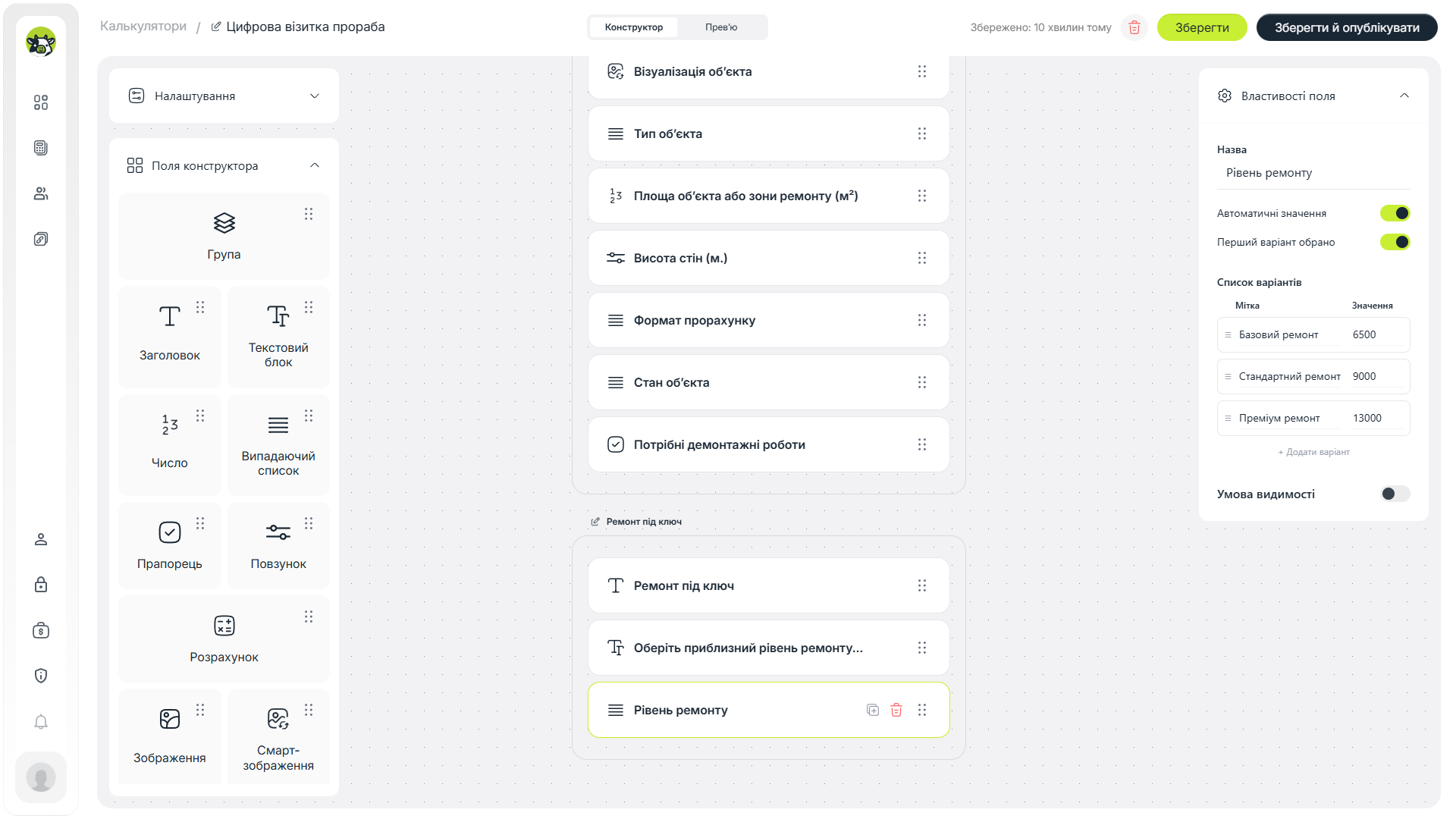
Рівень ремонту може бути базовим, стандартним або преміум. У формулі це може бути ставка за м² або коефіцієнт.
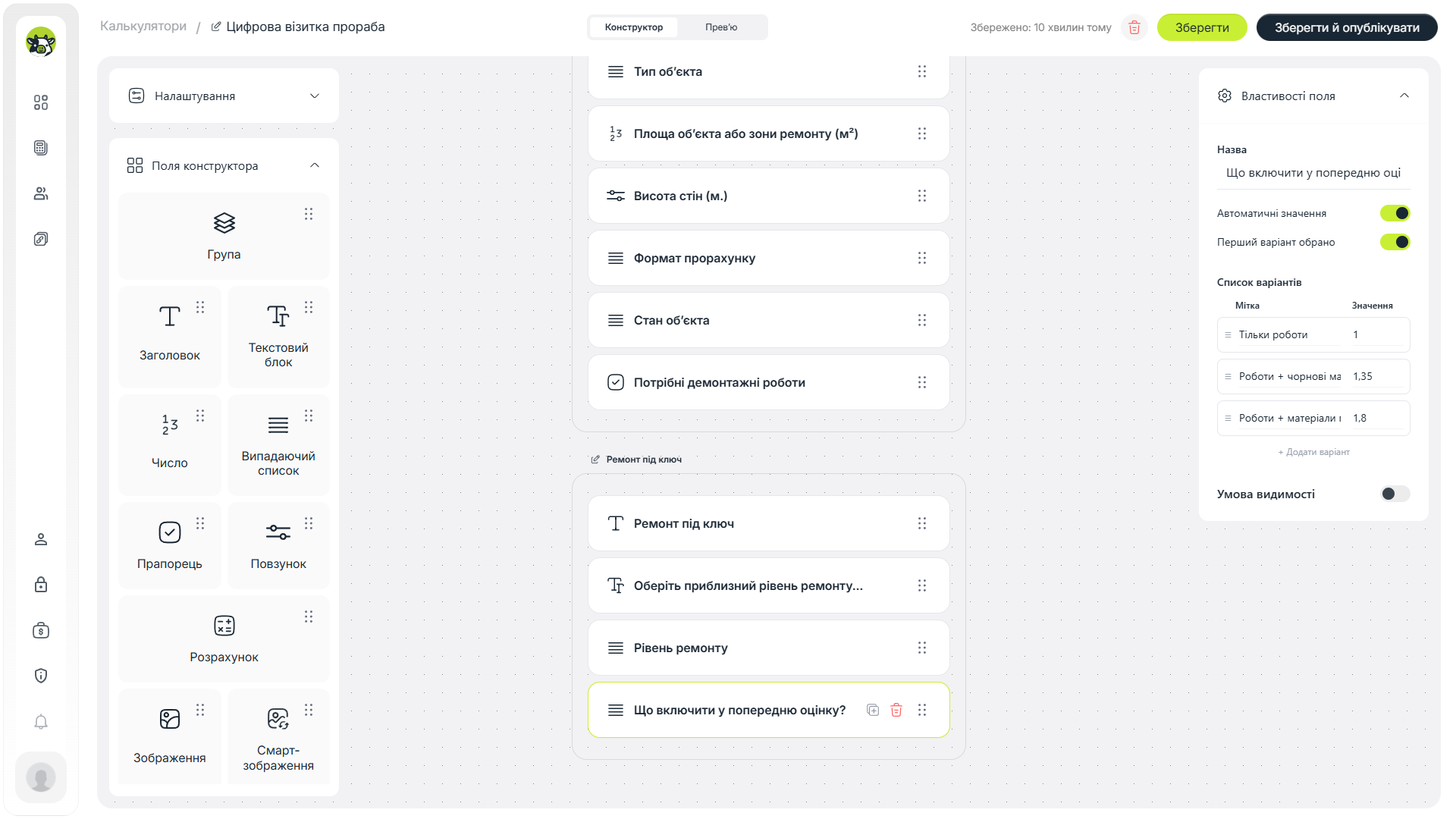
Select-поле рівня ремонту визначає базову ставку для розрахунку під ключ.
Дизайн-проєкт або планування
Окремий чекбокс дозволяє додати до попередньої оцінки проєктування або планування. Для невеликих команд це може бути не повноцінний дизайн-проєкт, а допомога з планом робіт і матеріалів.
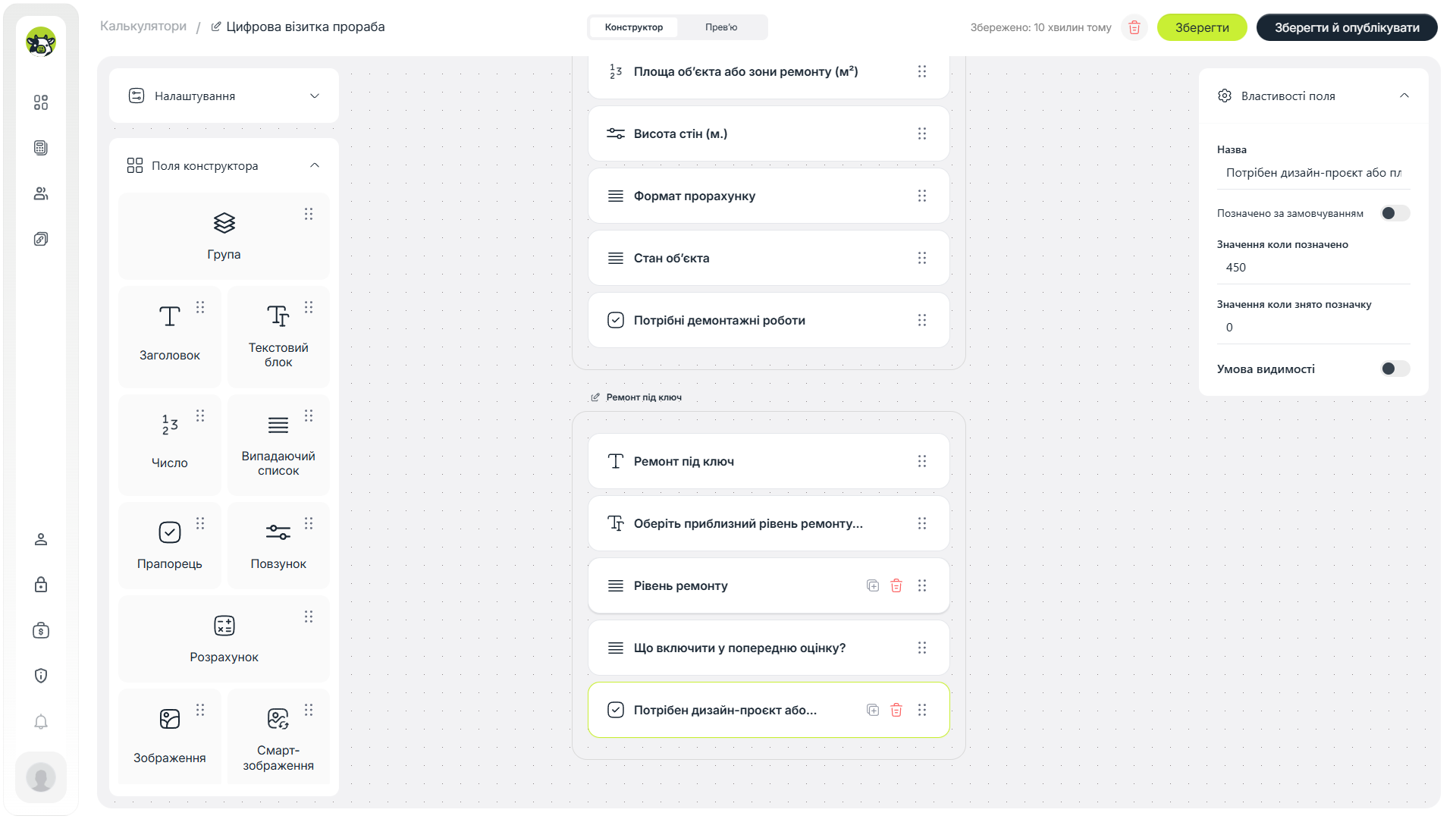
Чекбокс дизайн-проєкту додає додаткову вартість до estimate.
Бажаний темп робіт
Якщо клієнт хоче швидше, це може впливати на організацію команди, черговість робіт і фінальну оцінку. Тому темп робіт логічно винести окремим полем.
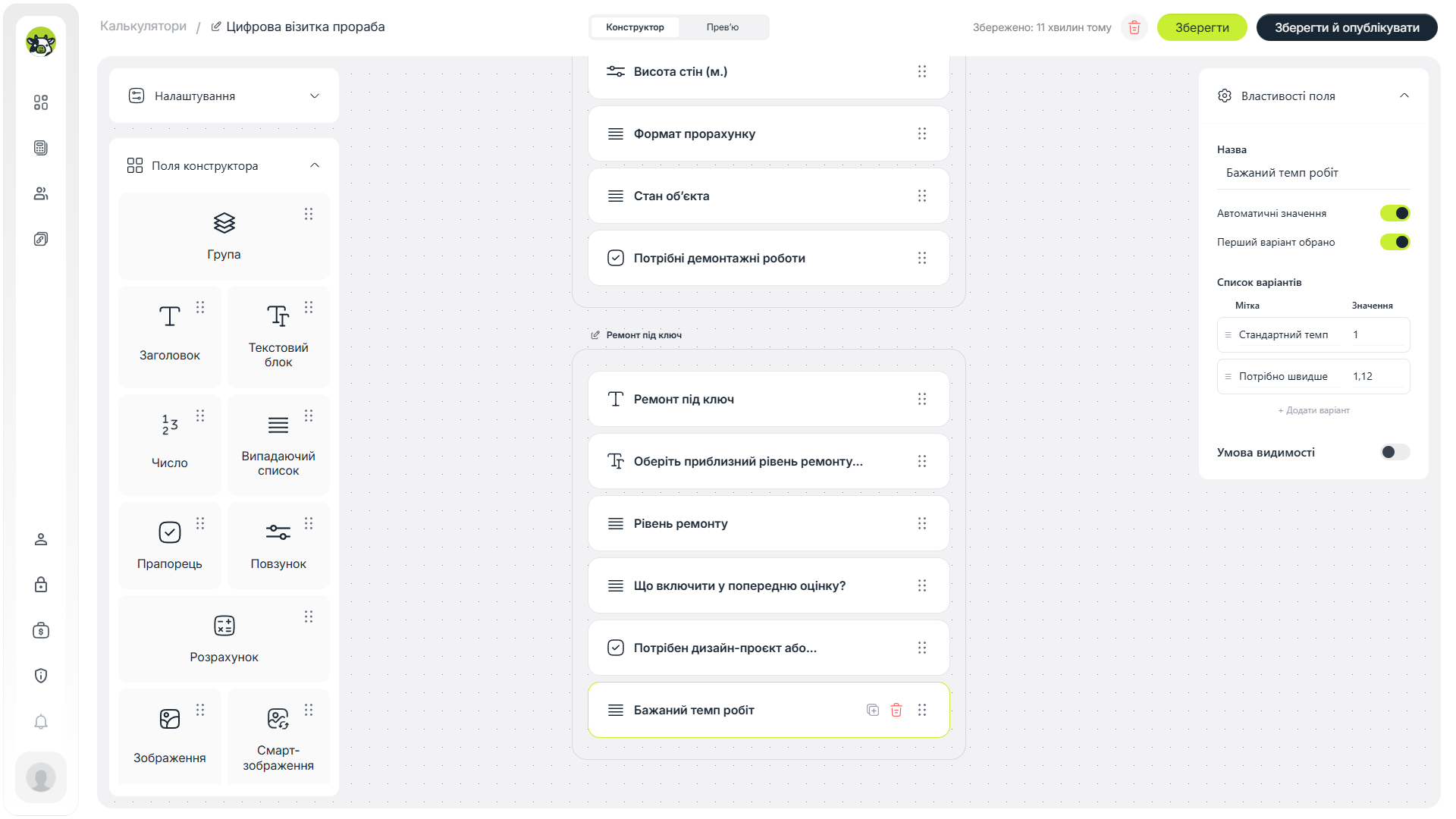
Темп робіт може працювати як коефіцієнт у формулі.
5. Додаємо сценарій часткових робіт
Другий сценарій — часткові роботи. Він потрібен, коли клієнт не хоче повний ремонт, а питає про конкретний блок: стіни, стелю, підлогу, вікна або двері.
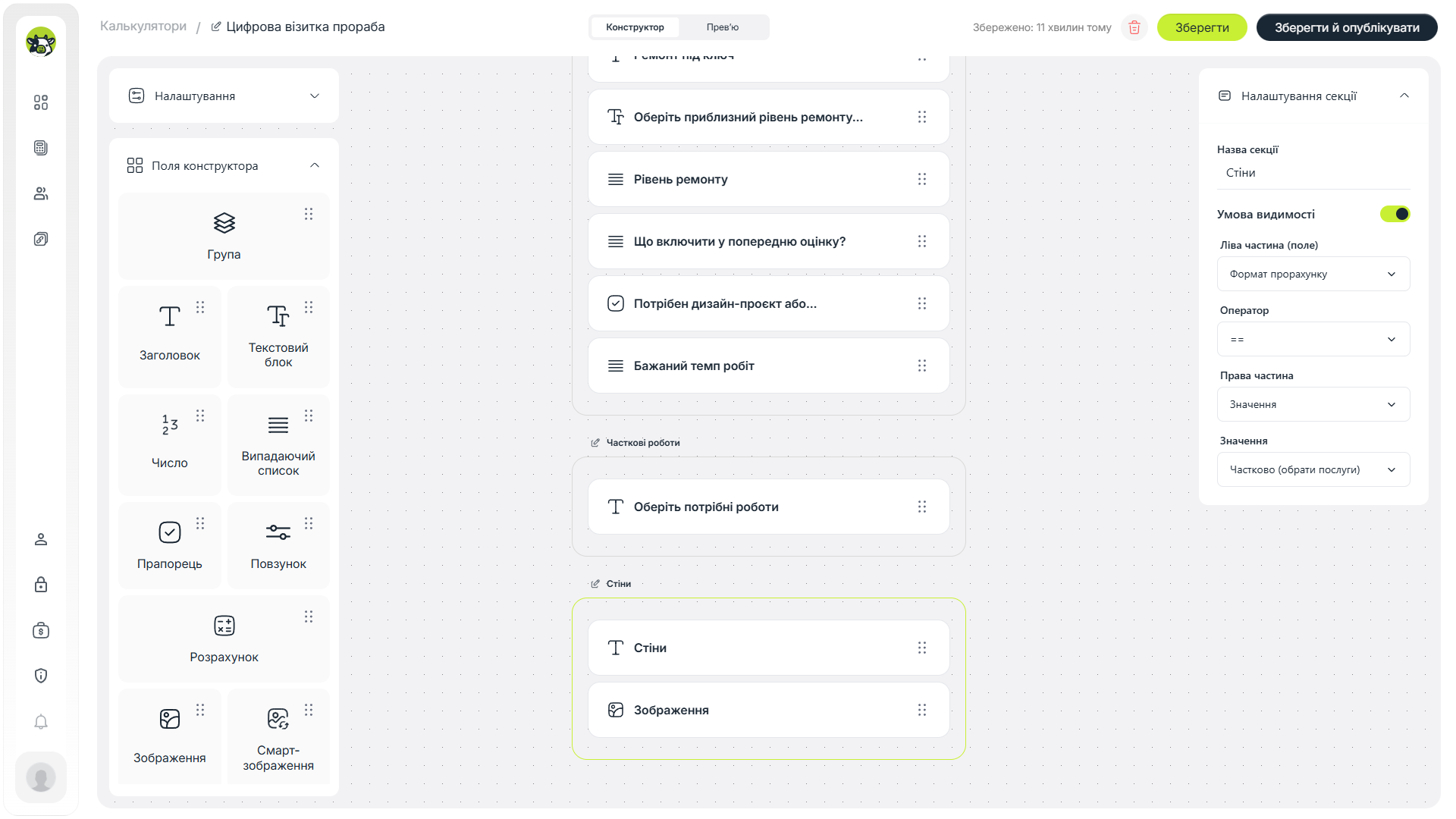
Секція часткових робіт починається з окремого заголовка.
Стіни
Для стін можна додати кілька чекбоксів: штукатурка, шпаклівка, фарбування, шпалери або гіпсокартонні конструкції. У технічній формулі ці значення множаться на орієнтовну площу стін.
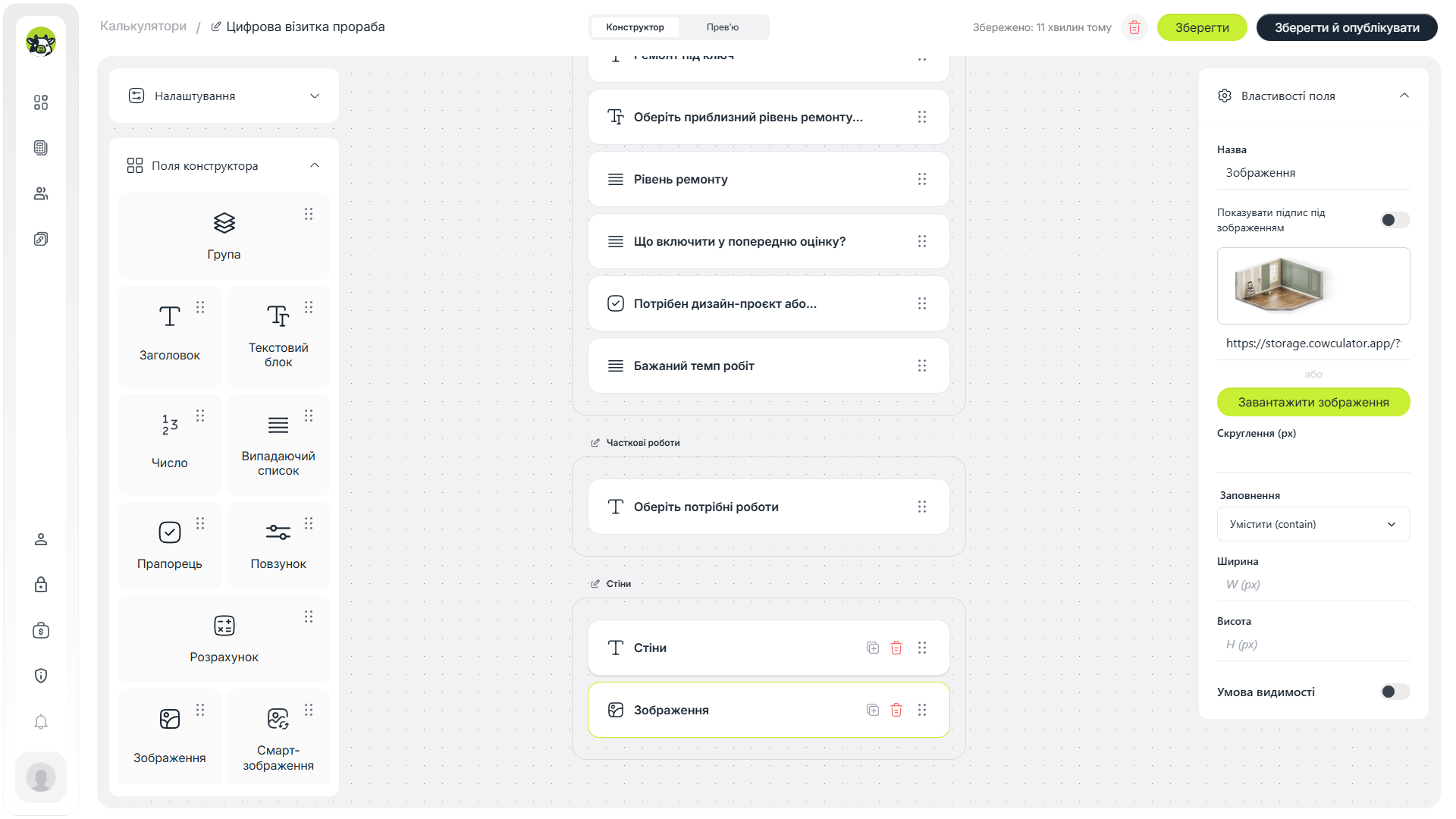
Візуальний блок для секції стін.
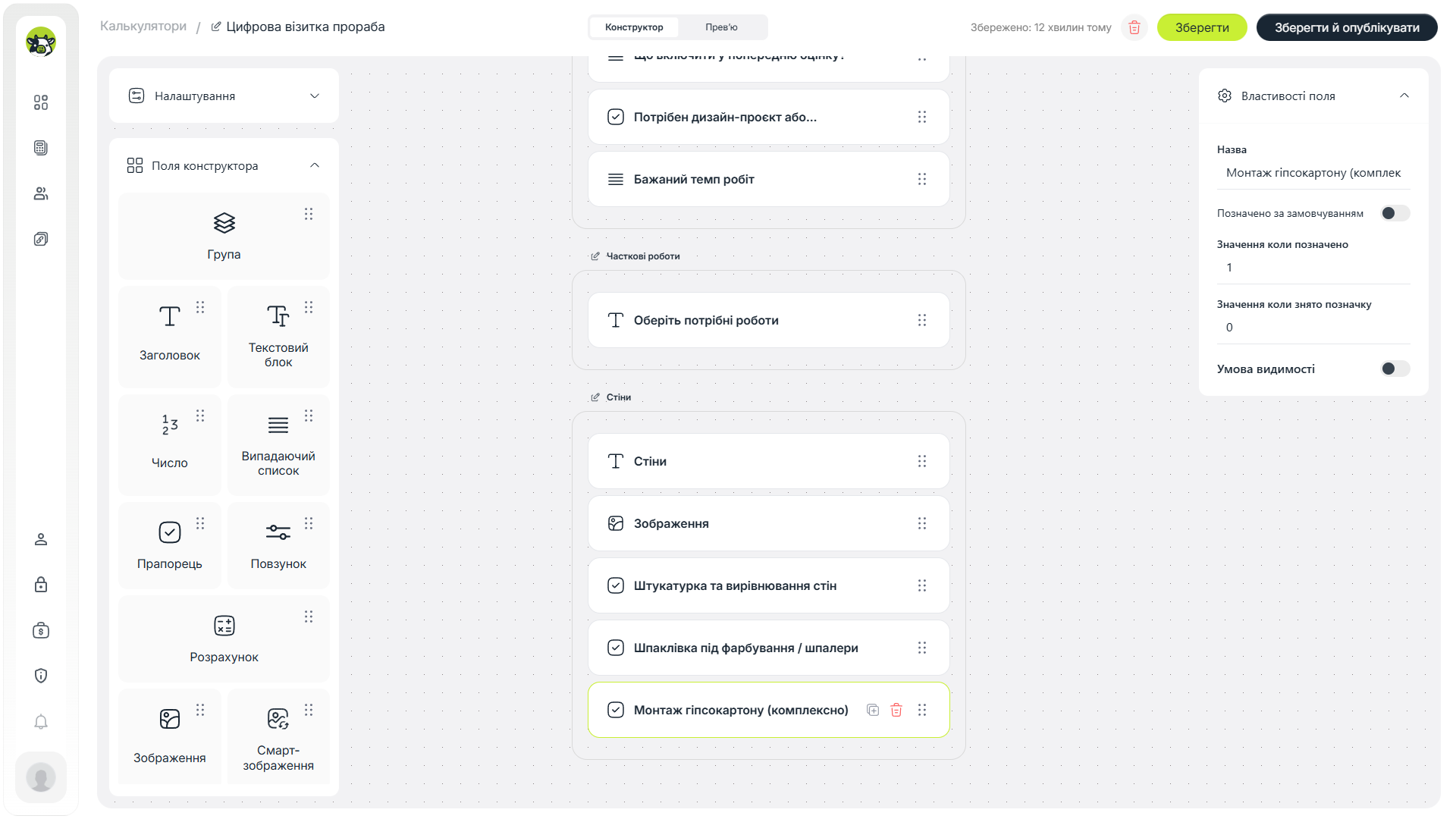
Чекбокси робіт зі стінами дозволяють зібрати частковий сценарій.
Стеля
Стеля має свої типові роботи: шпаклівка, фарбування, натяжні або підвісні стелі, монтаж гіпсокартонних конструкцій.
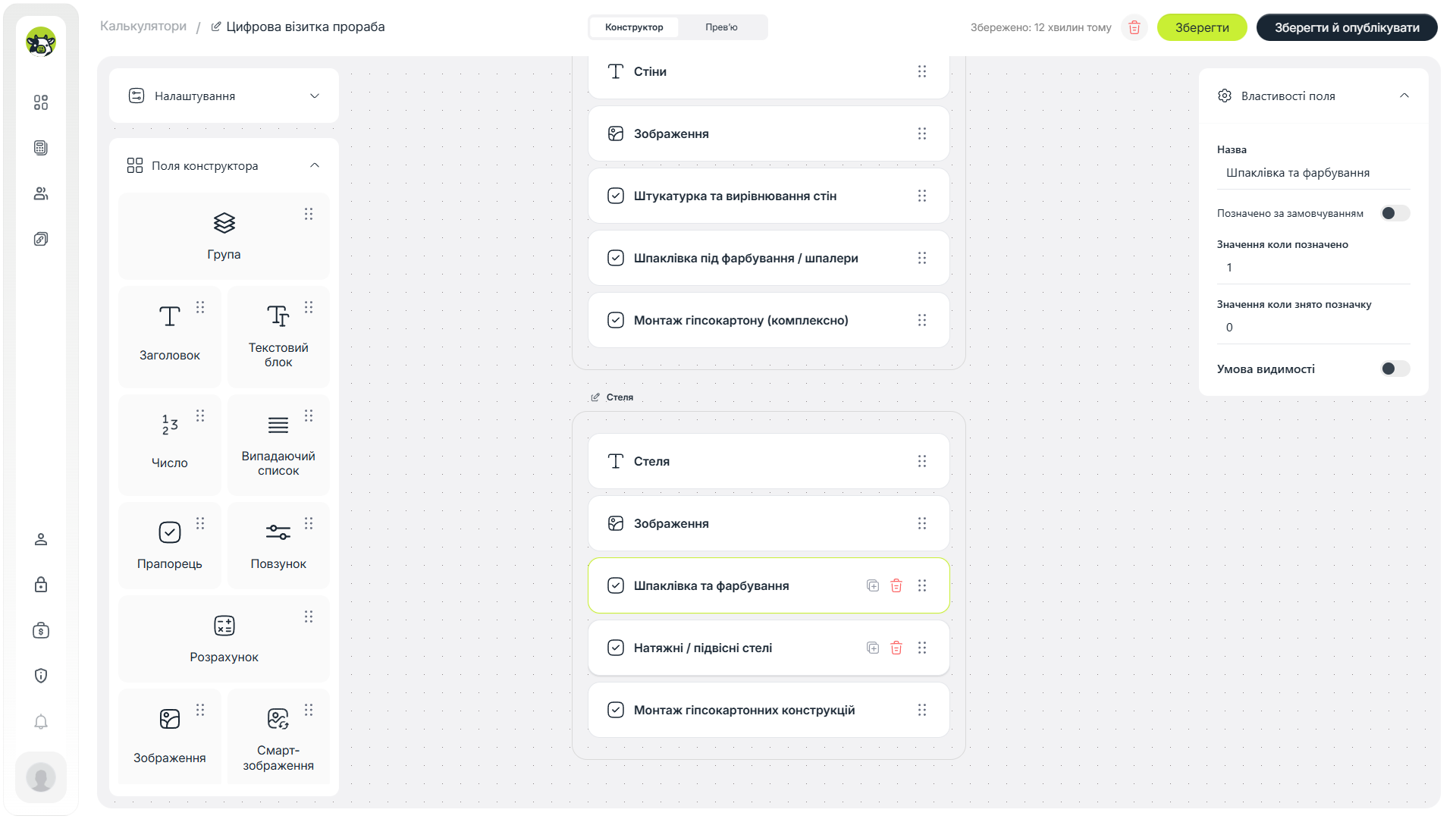
Окрема секція для робіт зі стелею.
Підлога
Для підлоги можна врахувати стяжку, самовирівнювальні суміші та укладання покриття. Це добре працює для попереднього розрахунку без деталізації кожного матеріалу.
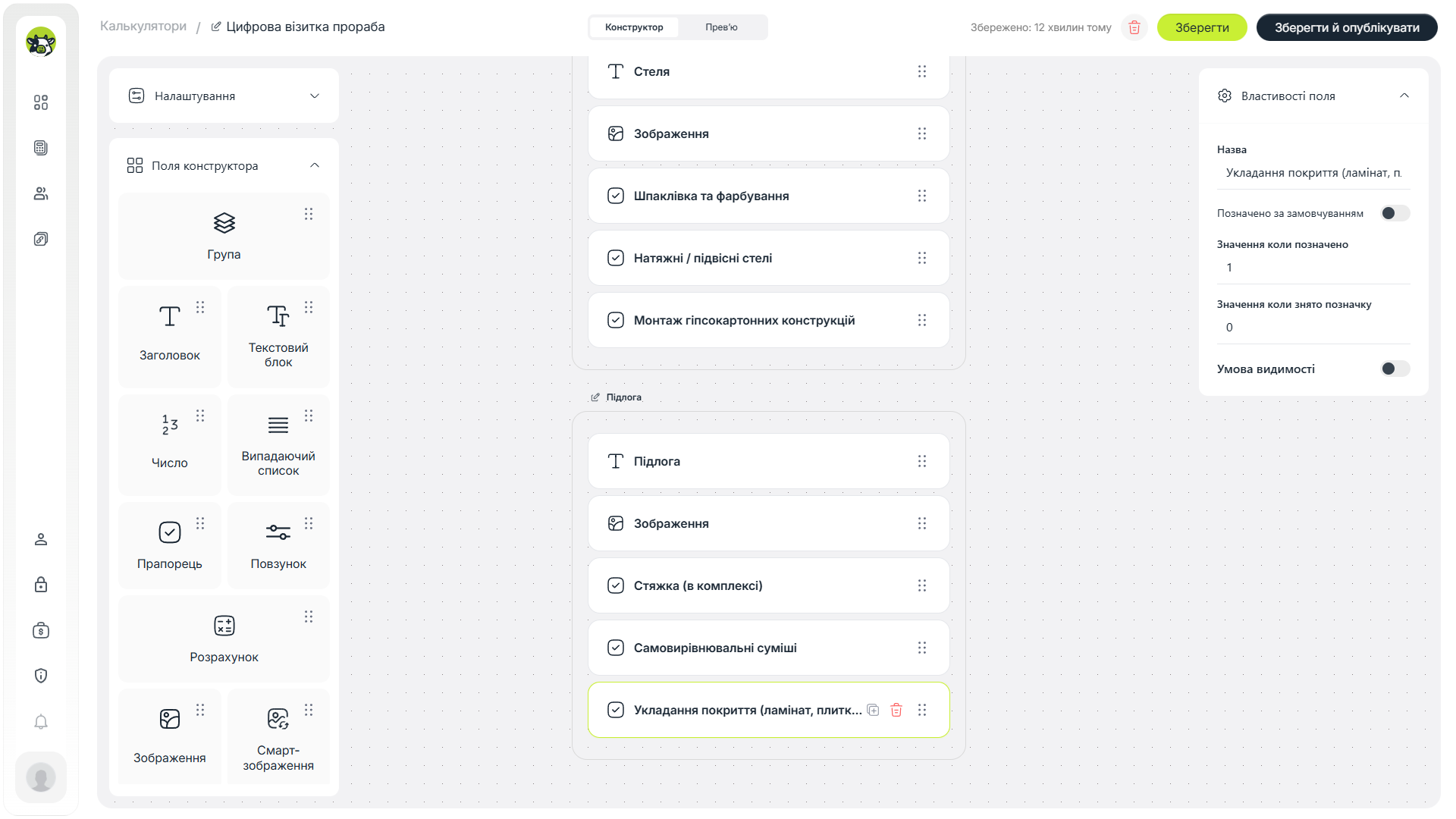
Чекбокси робіт з підлогою у калькуляторі ремонту.
Вікна та двері
Для вікон і дверей зручніше використовувати повзунки: кількість вікон і кількість дверей. Це простіше для користувача, ніж вводити все вручну.
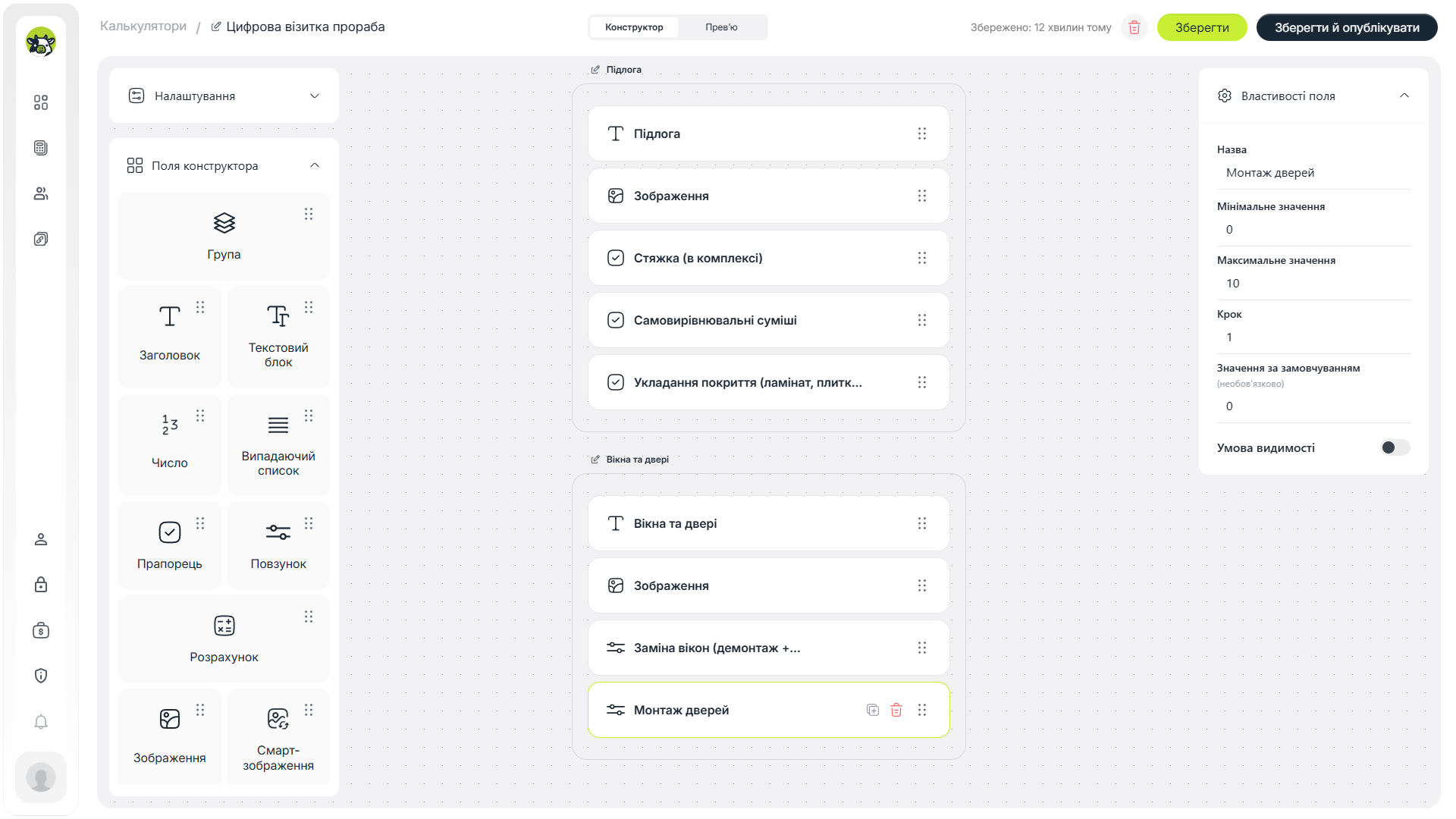
Повзунки для кількості вікон і дверей.
6. Налаштовуємо технічні формули
Щоб не робити одну величезну формулу, краще винести розрахунки в технічні поля. Вони можуть бути приховані від користувача, але використовуються у фінальних результатах.
Орієнтовна площа стін
Для попереднього розрахунку можна використати просту модель: площа обʼєкта × висота стін × коефіцієнт. Це не замінює заміри, але дає робочу базу для estimate.
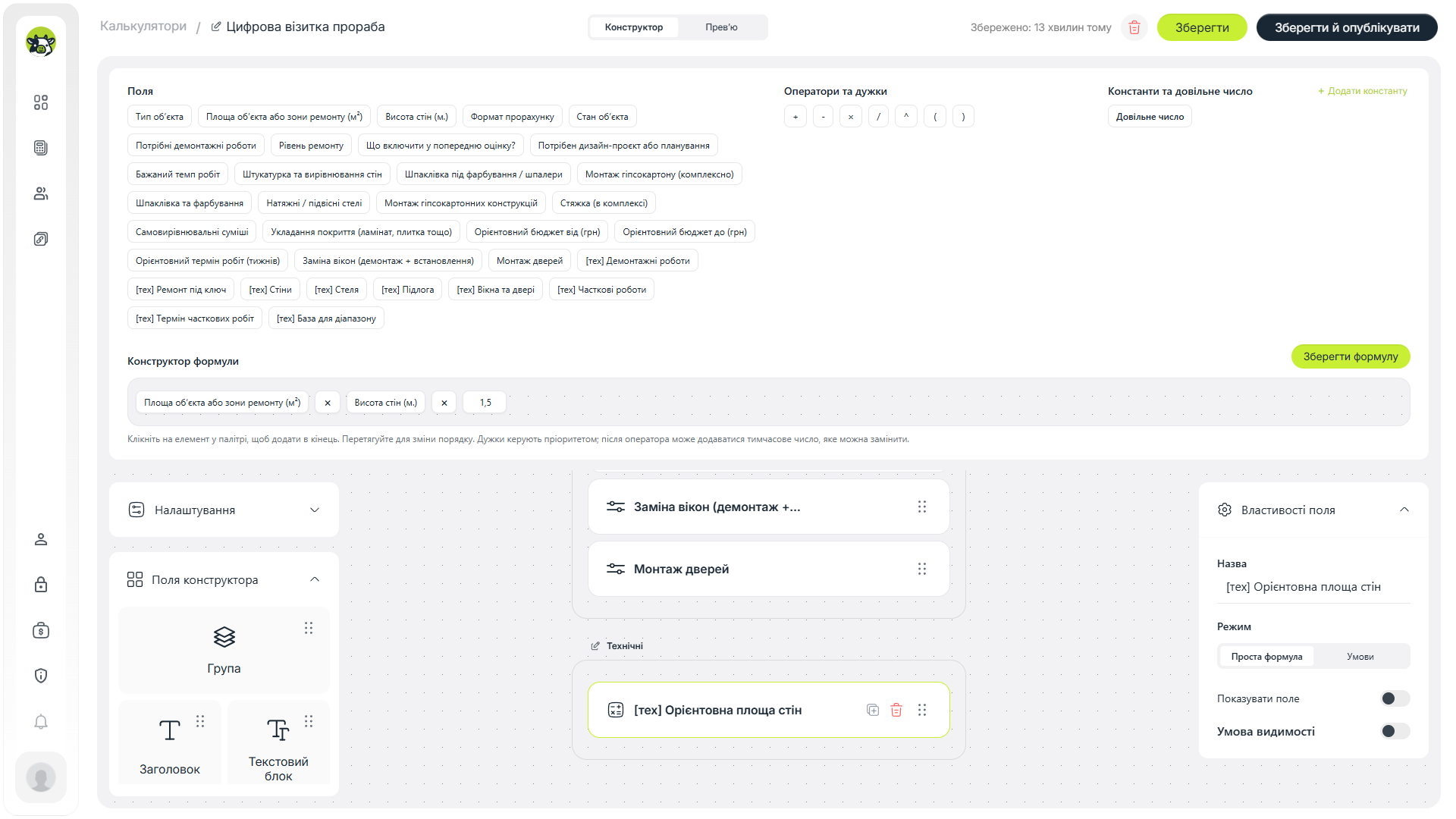
Допоміжна формула для орієнтовної площі стін.
Демонтажні роботи
Демонтаж можна рахувати як площа × ставка × значення чекбокса. Якщо чекбокс вимкнений, значення буде нульовим.
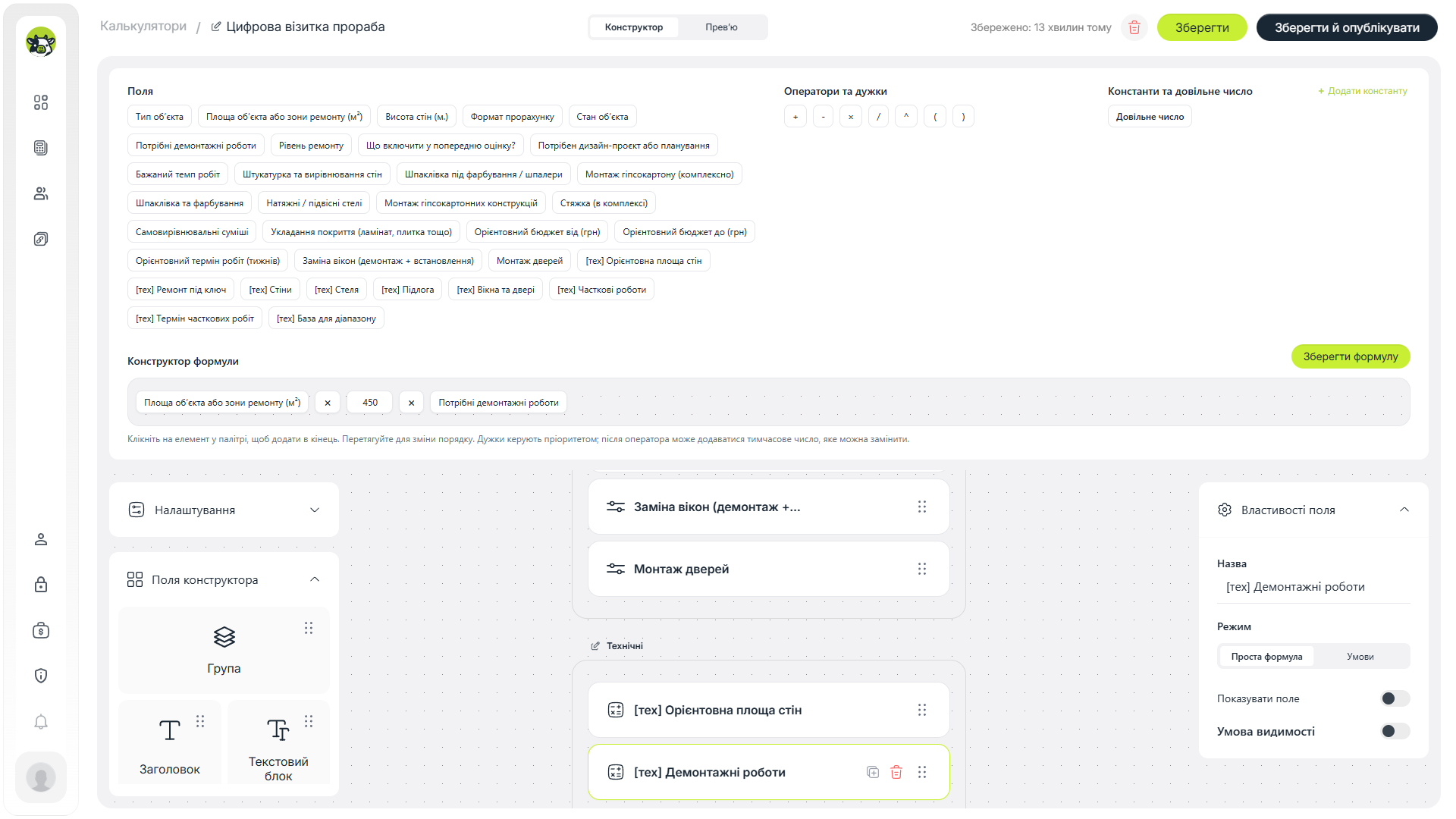
Формула демонтажу використовує площу і чекбокс демонтажних робіт.
Ремонт під ключ
Для сценарію під ключ формула може враховувати площу, рівень ремонту, матеріали, тип обʼєкта, стан обʼєкта, темп робіт, дизайн-проєкт і демонтаж.
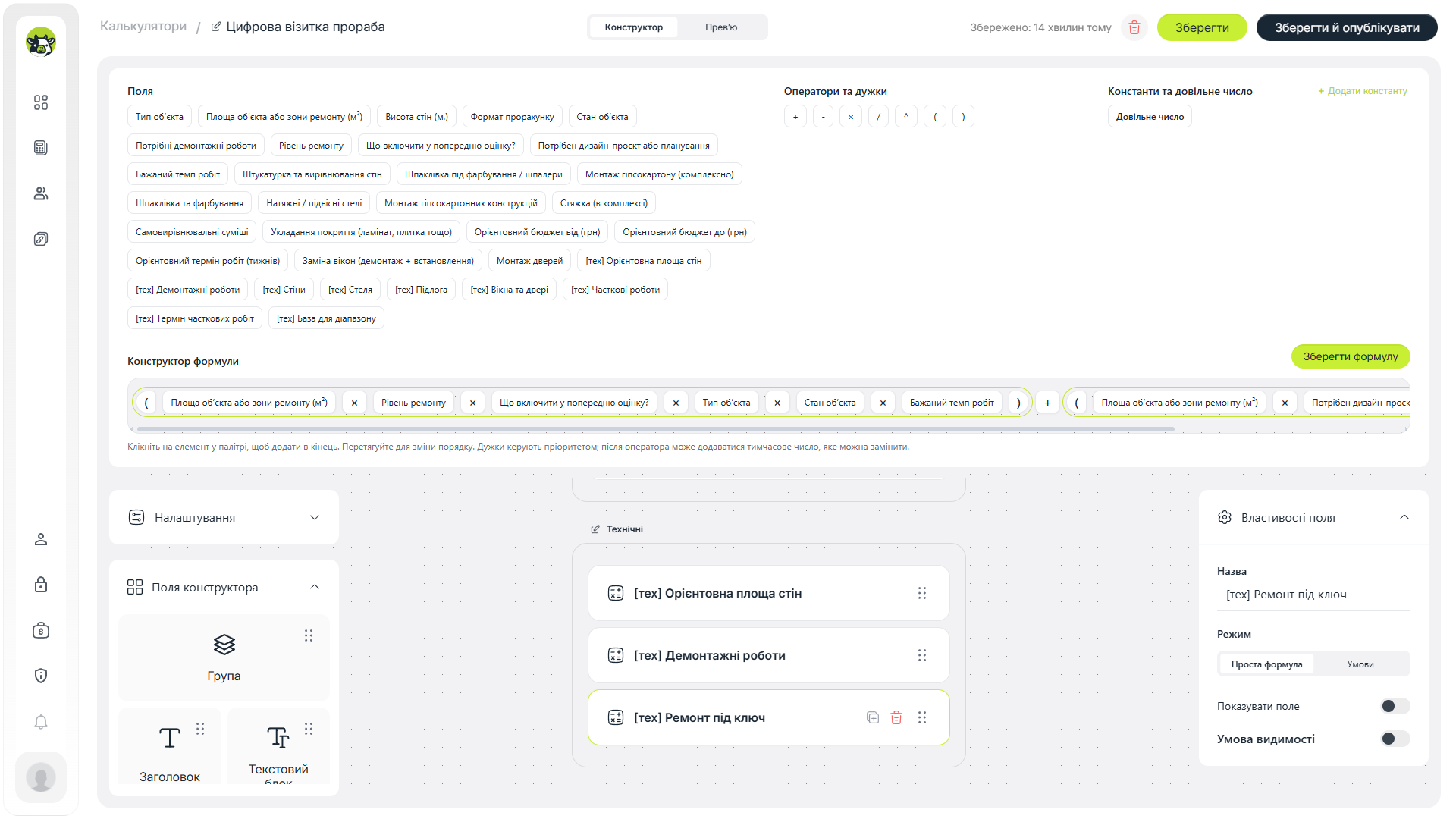
Основна технічна формула для ремонту під ключ.
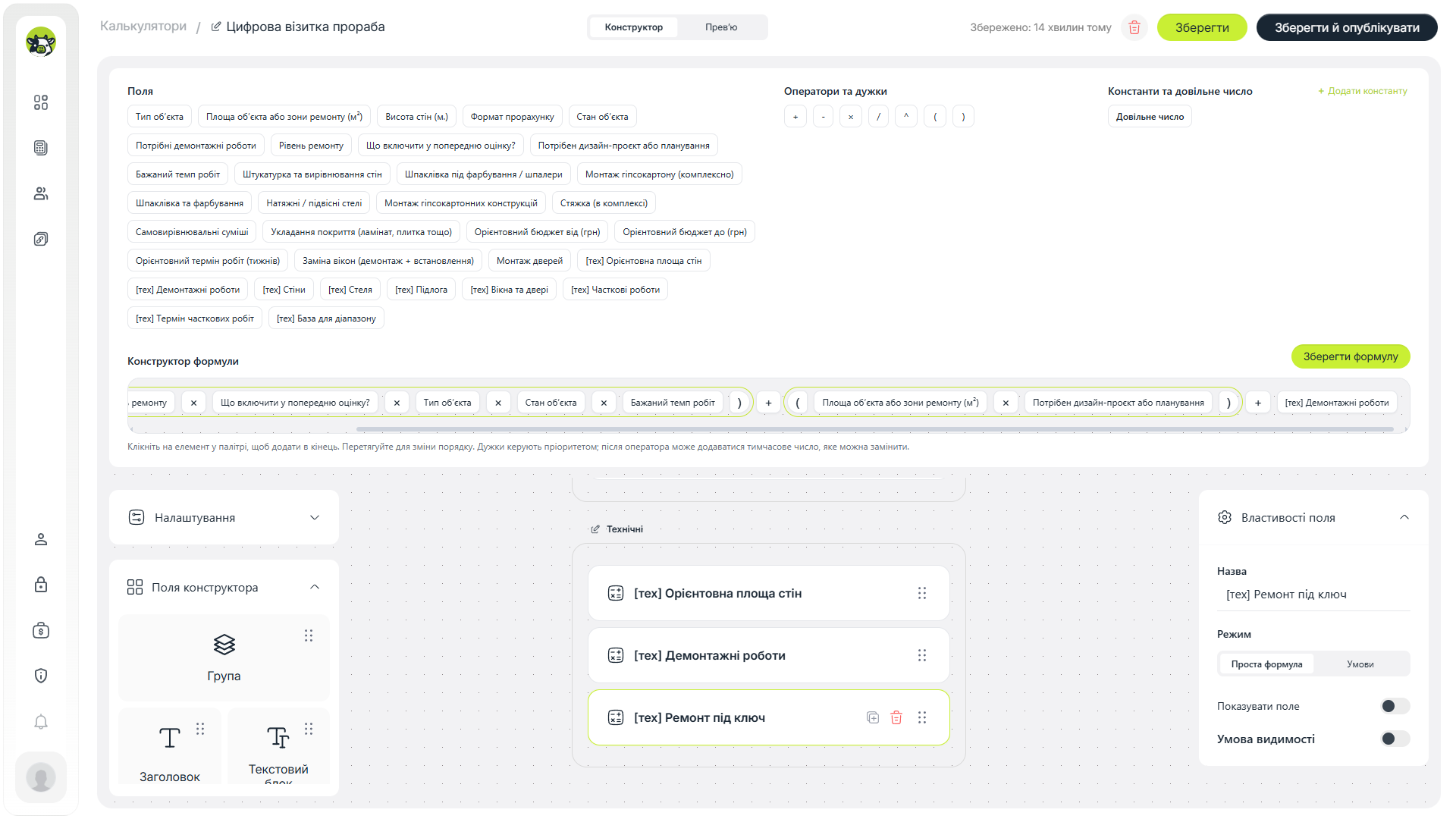
Довгу формулу можна перевірити через горизонтальний скрол у конструкторі.
Стіни, стеля, підлога, вікна та двері
Кожен блок часткових робіт краще рахувати окремо. Так простіше тестувати формули і змінювати ставки для конкретної категорії робіт.
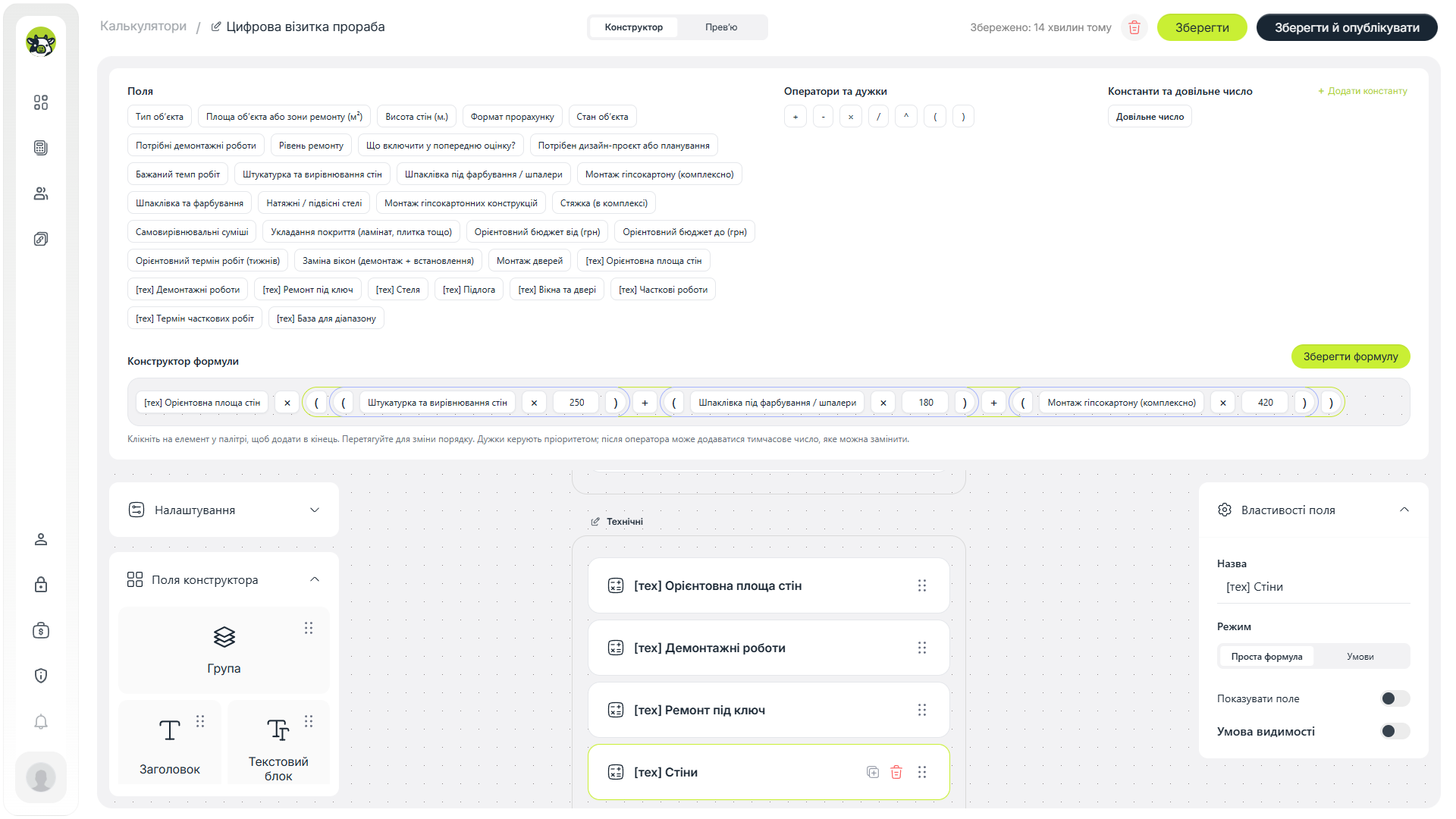
Технічна формула для робіт зі стінами.
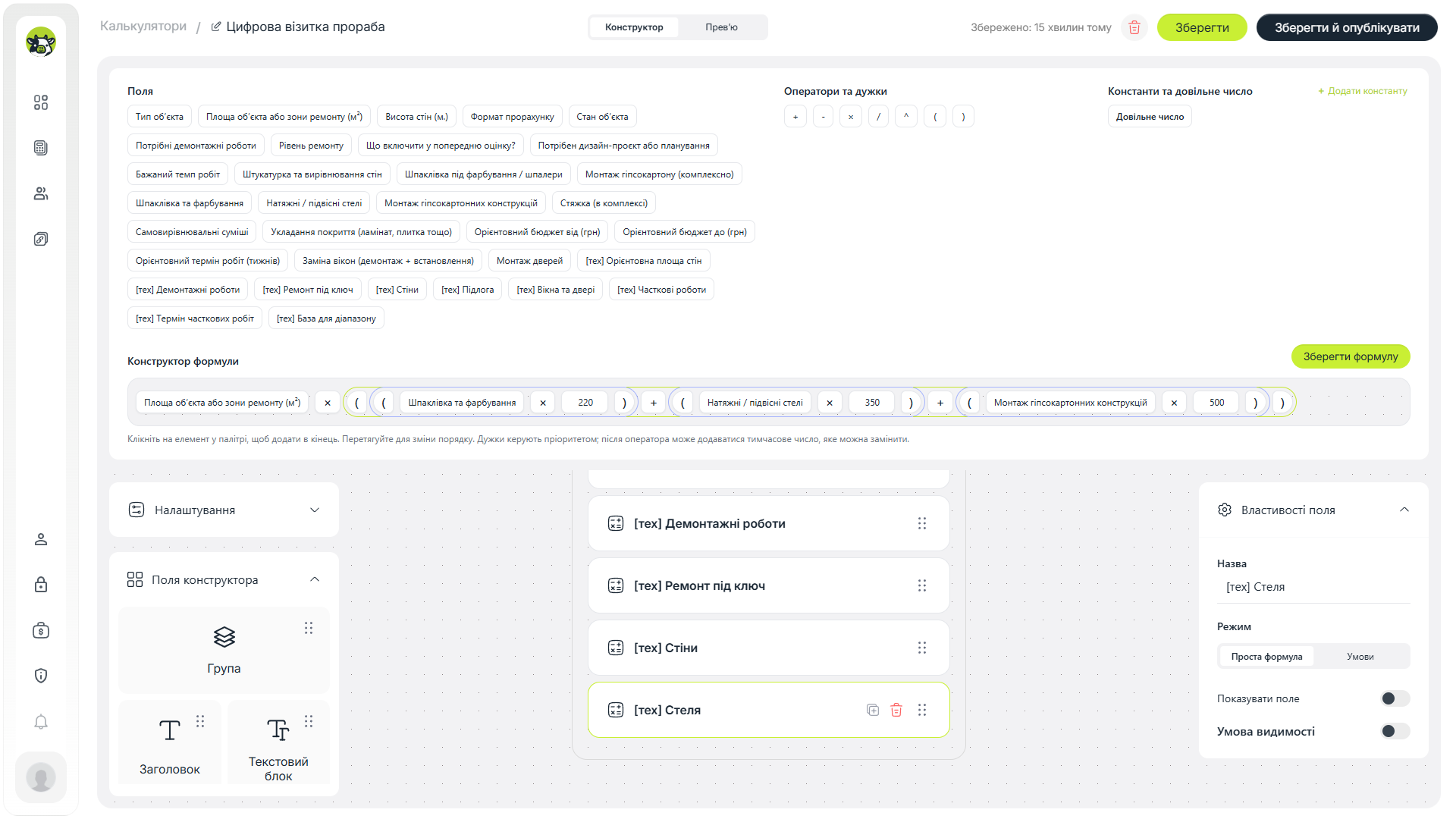
Технічна формула для робіт зі стелею.
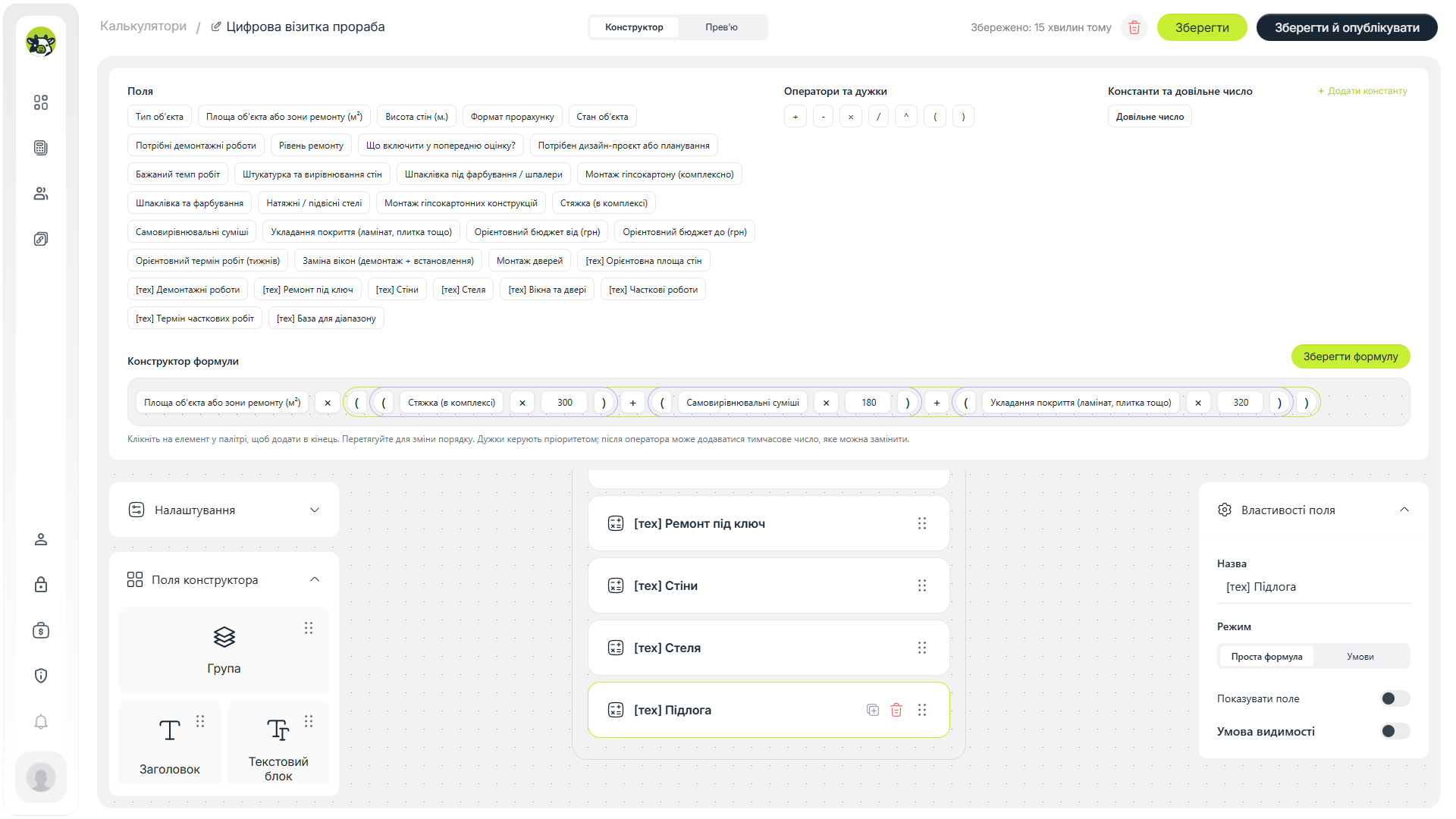
Технічна формула для робіт з підлогою.
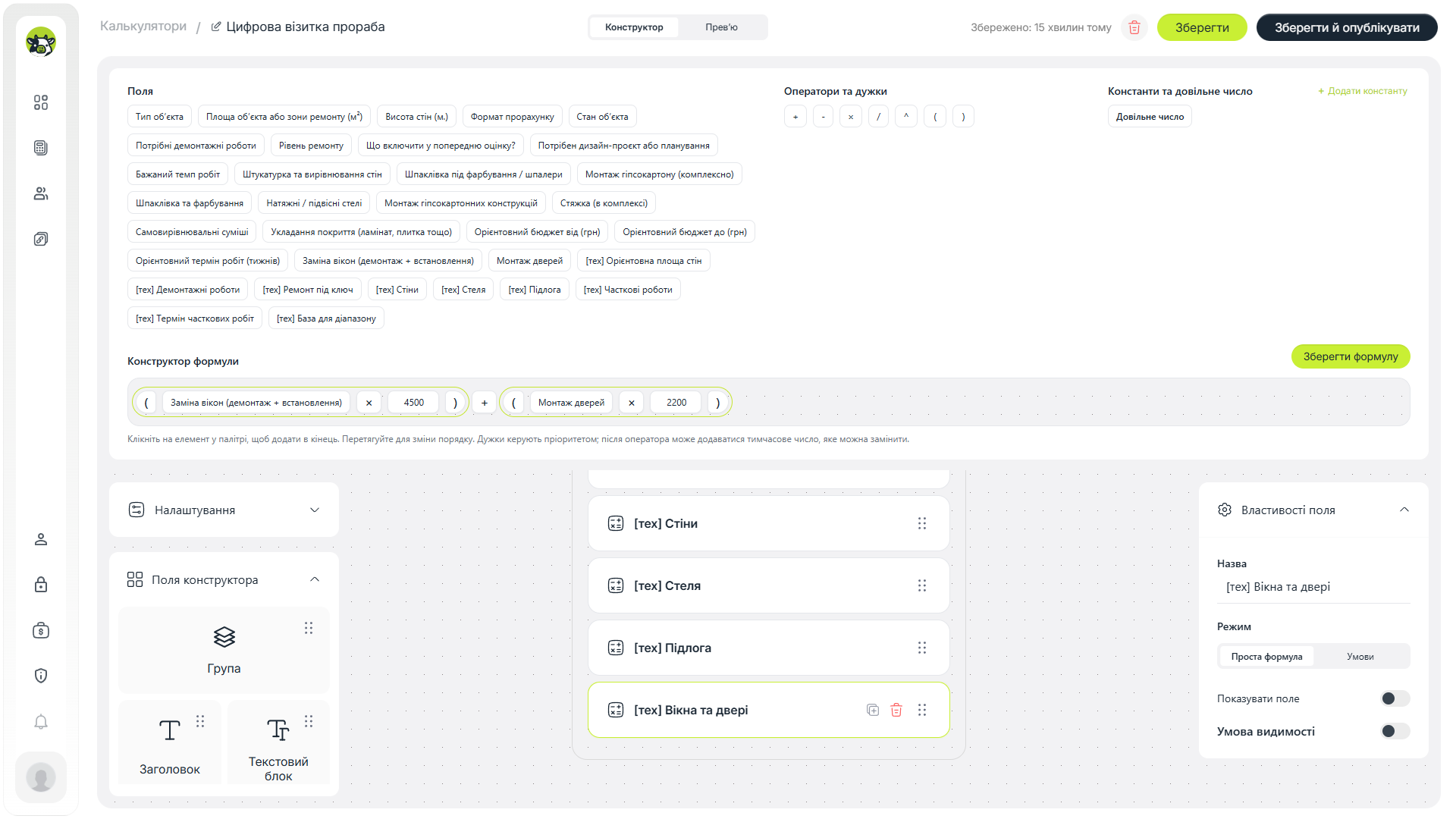
Технічна формула для вікон та дверей.
Часткові роботи та термін
Після окремих блоків можна зібрати загальну суму часткових робіт і окремо порахувати орієнтовний термін. Це дозволяє показувати не тільки бюджет, а й очікувану тривалість.
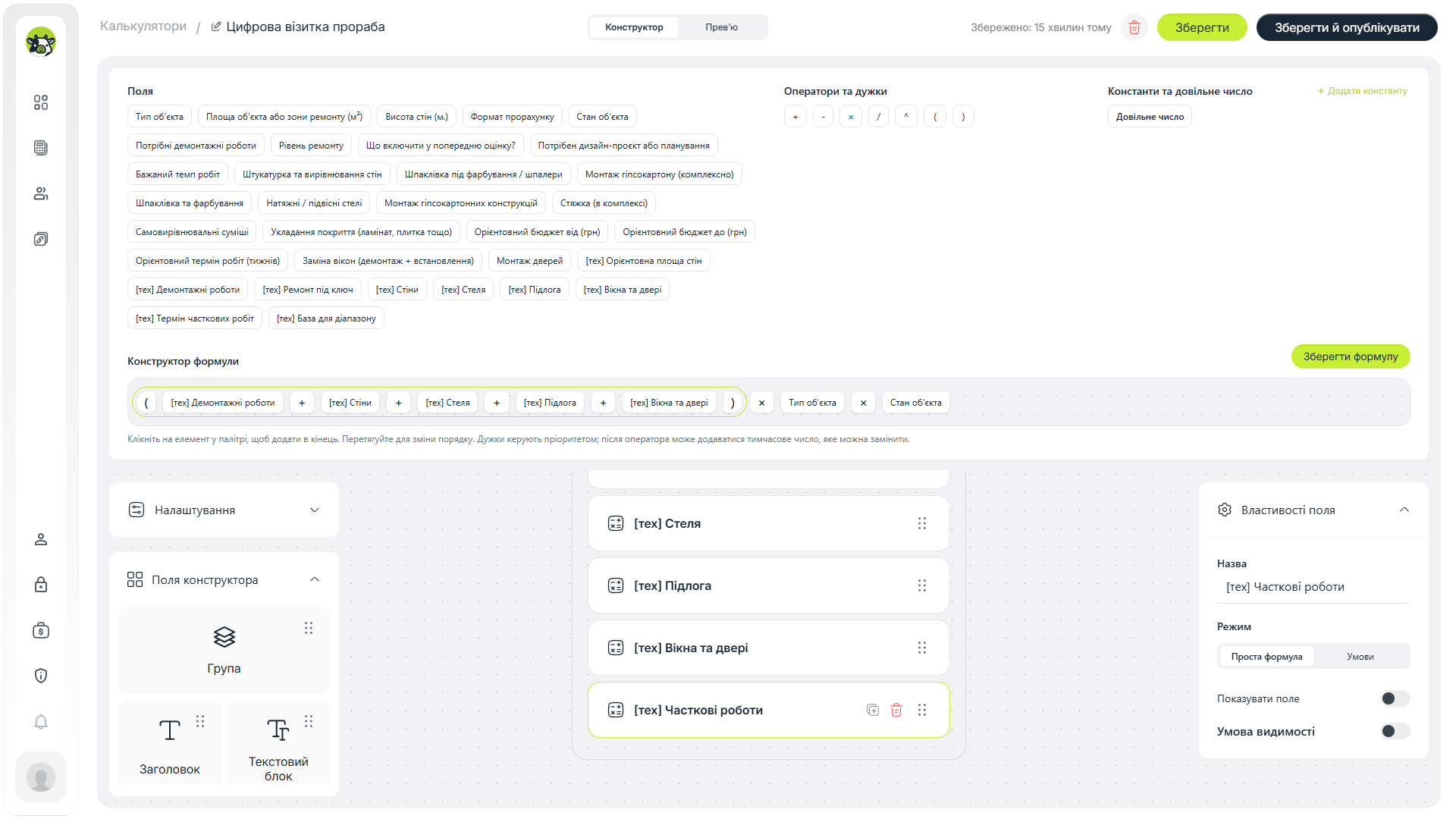
Загальна формула часткових робіт.
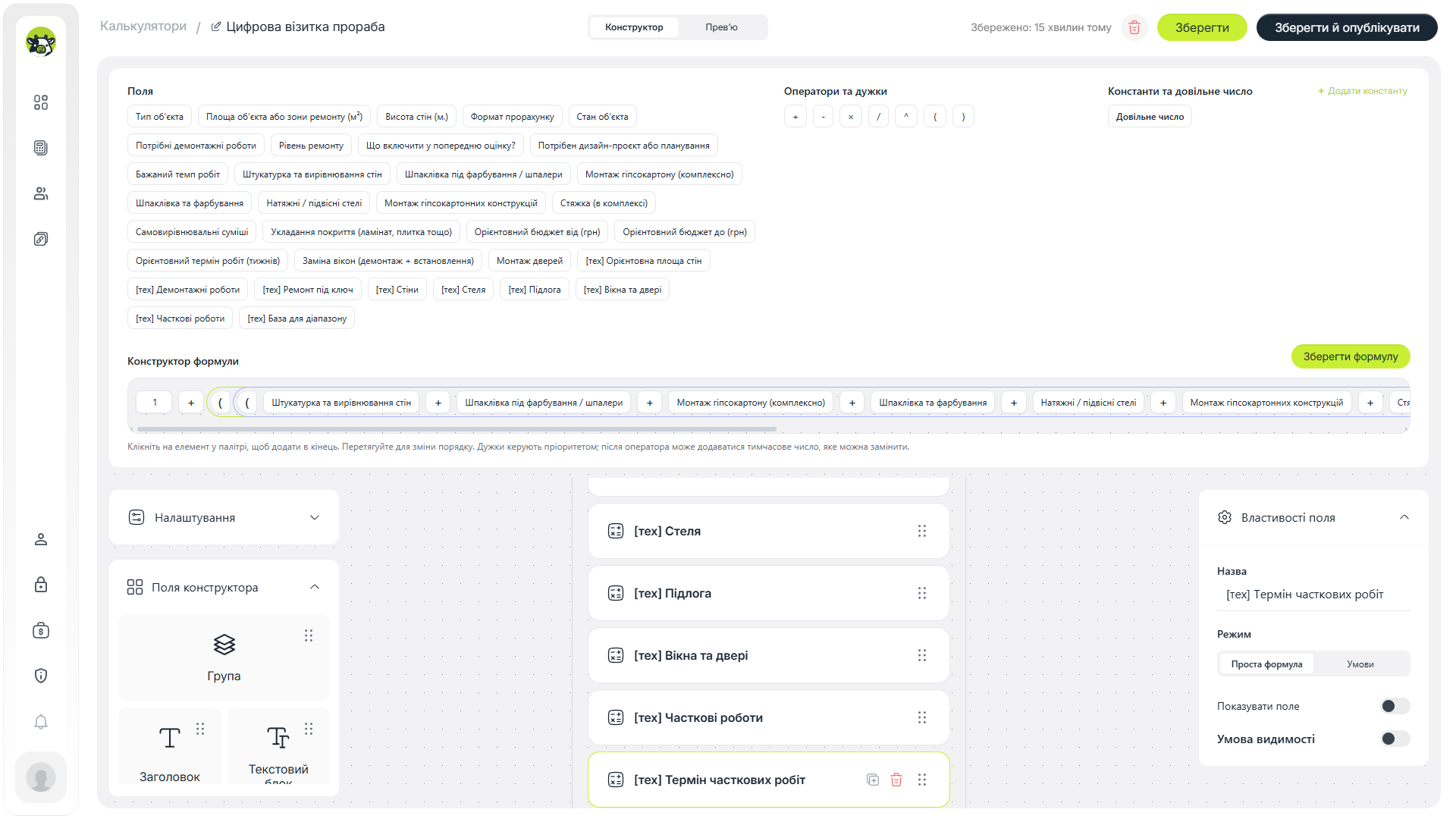
Формула орієнтовного терміну для часткових робіт.
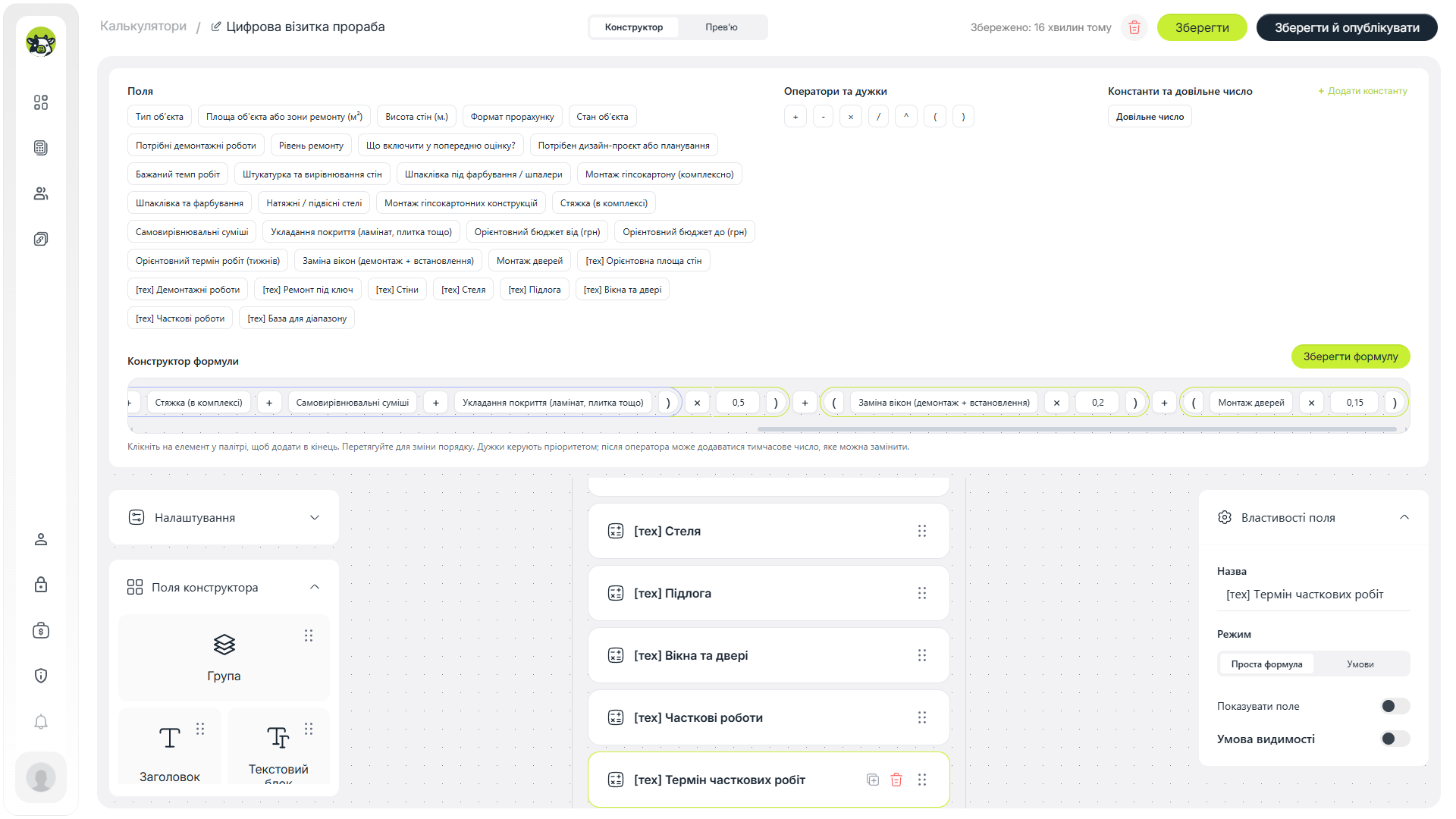
Перевірка довгої формули терміну через горизонтальний скрол.
7. Додаємо умовну логіку для фінального результату
Оскільки у шаблоні є два різні сценарії — «Під ключ» і «Частково» — фінальний результат повинен брати правильну базу залежно від вибору користувача.
Для цього використовується conditional computed field. Перша гілка спрацьовує, якщо формат прорахунку дорівнює «Під ключ».
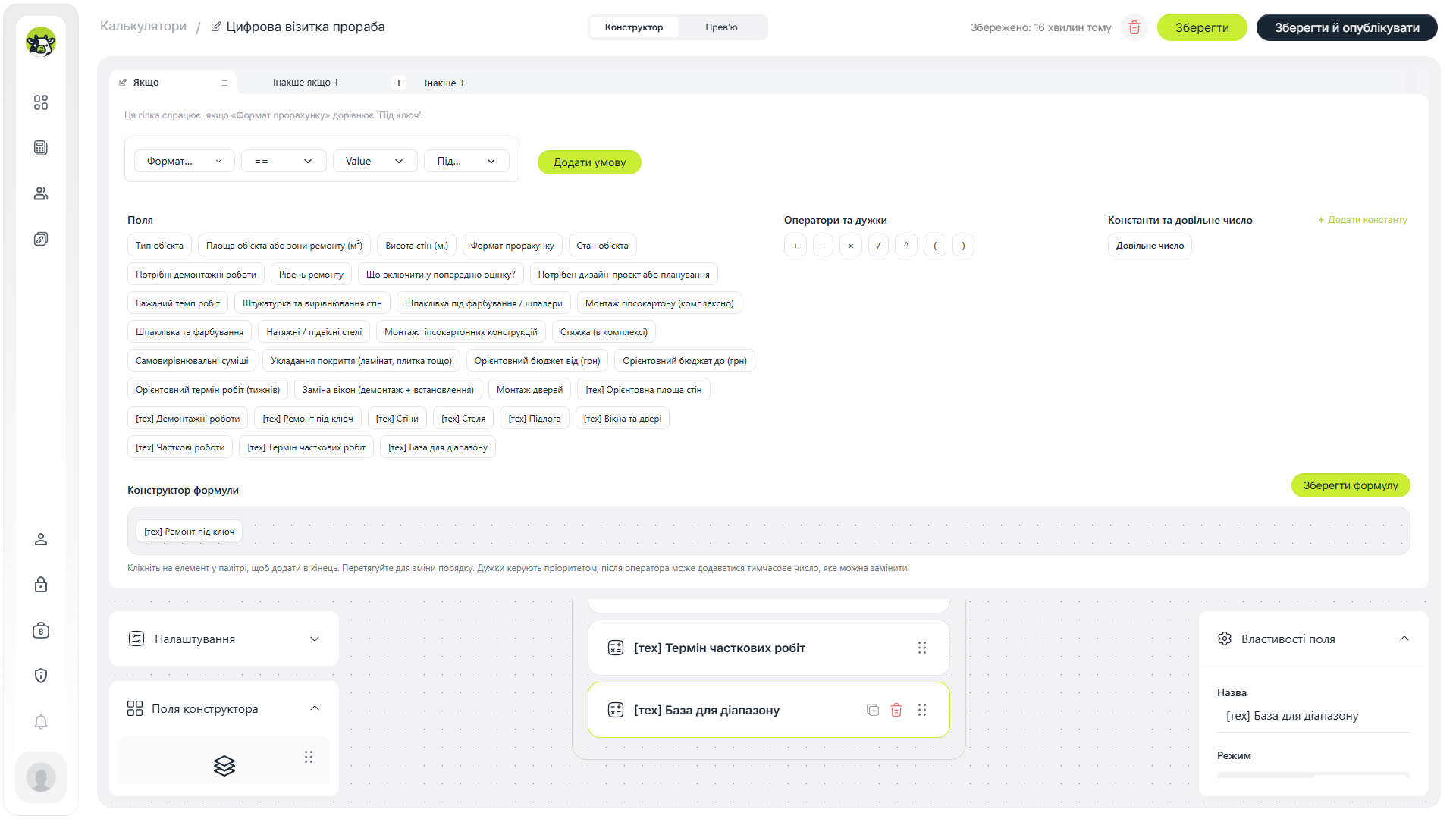
Умовна гілка для сценарію ремонту під ключ.
Друга гілка спрацьовує, якщо користувач обрав часткові роботи.
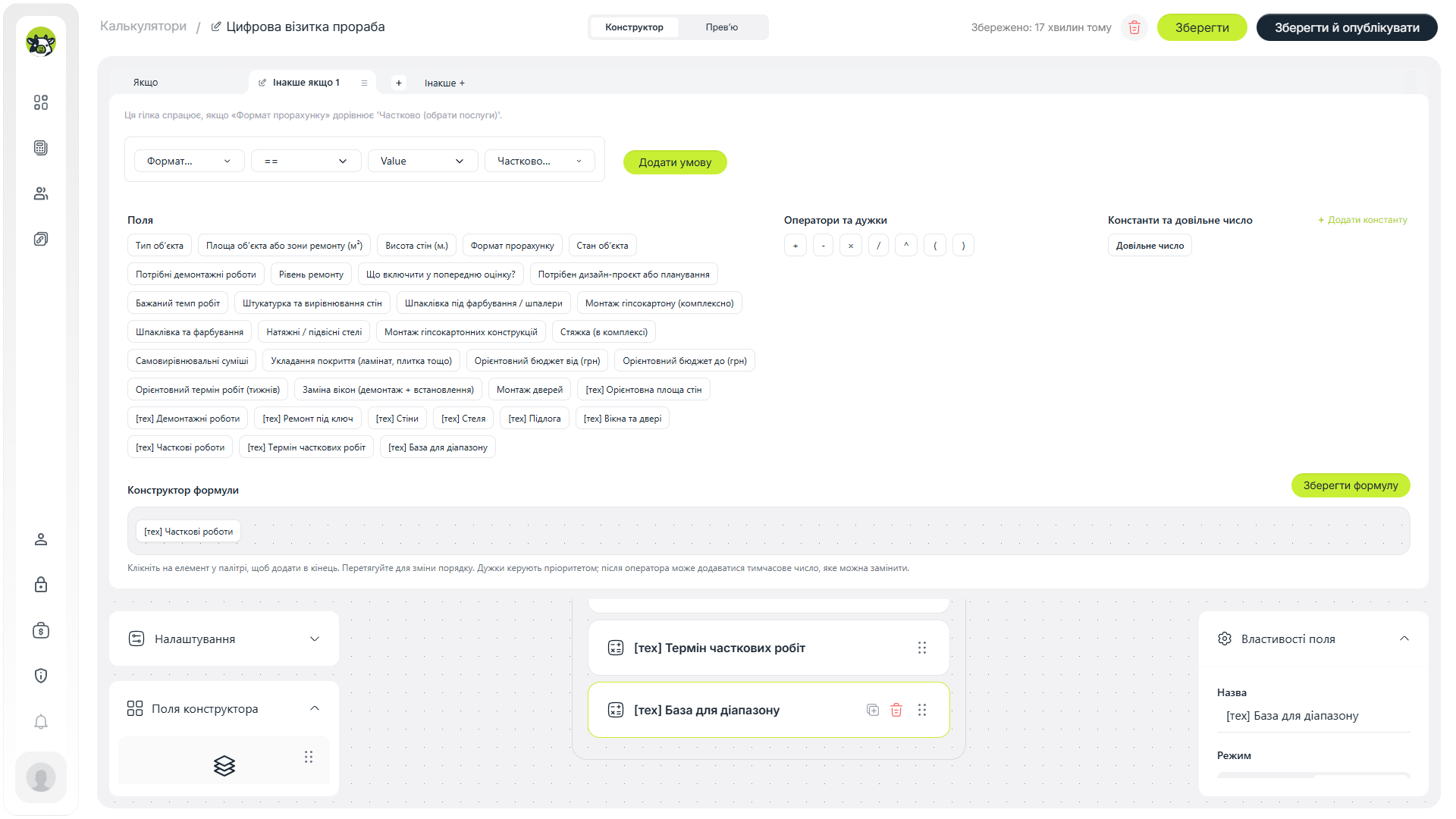
Умовна гілка для сценарію часткових робіт.
Діапазон бюджету, а не точна сума
Для ремонту краще показувати діапазон: «від» і «до». Це чесніше, бо без огляду обʼєкта неможливо врахувати всі приховані роботи, стан поверхонь, матеріали та доступ до обʼєкта.
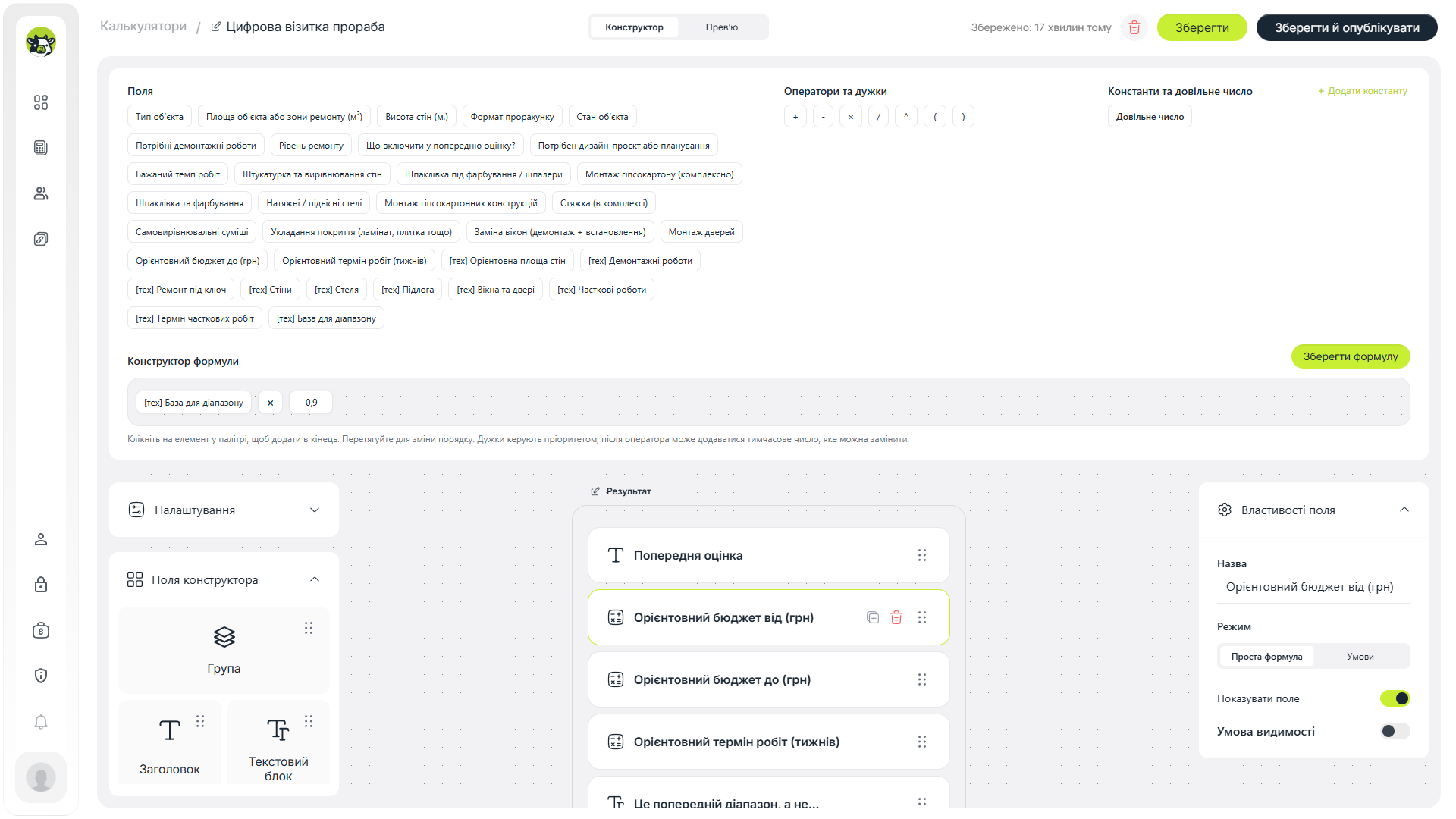
Формула нижньої межі орієнтовного бюджету.
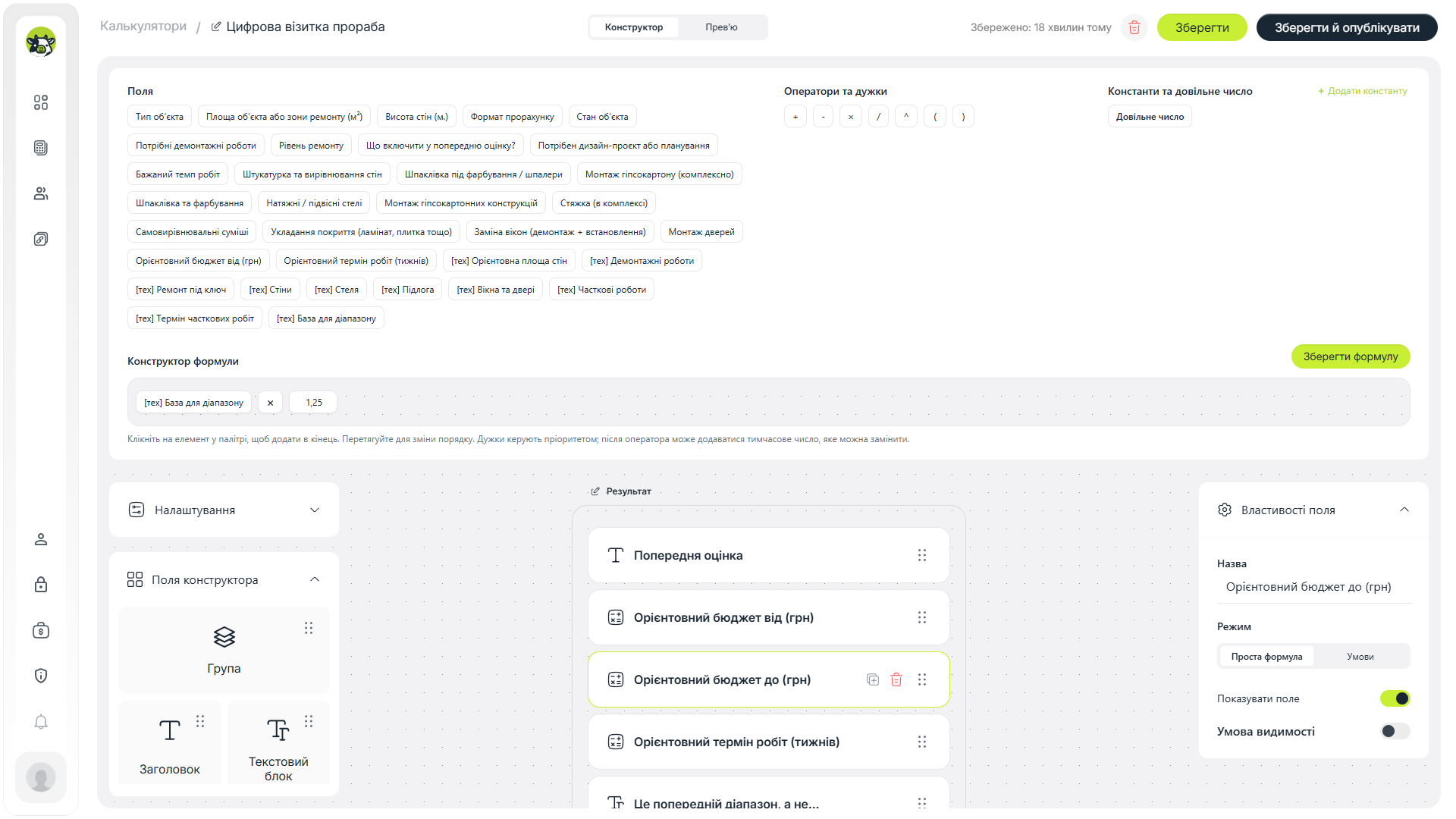
Формула верхньої межі орієнтовного бюджету.
Орієнтовний термін робіт
Термін також можна зробити умовним. Для ремонту під ключ — одна логіка, для часткових робіт — інша.
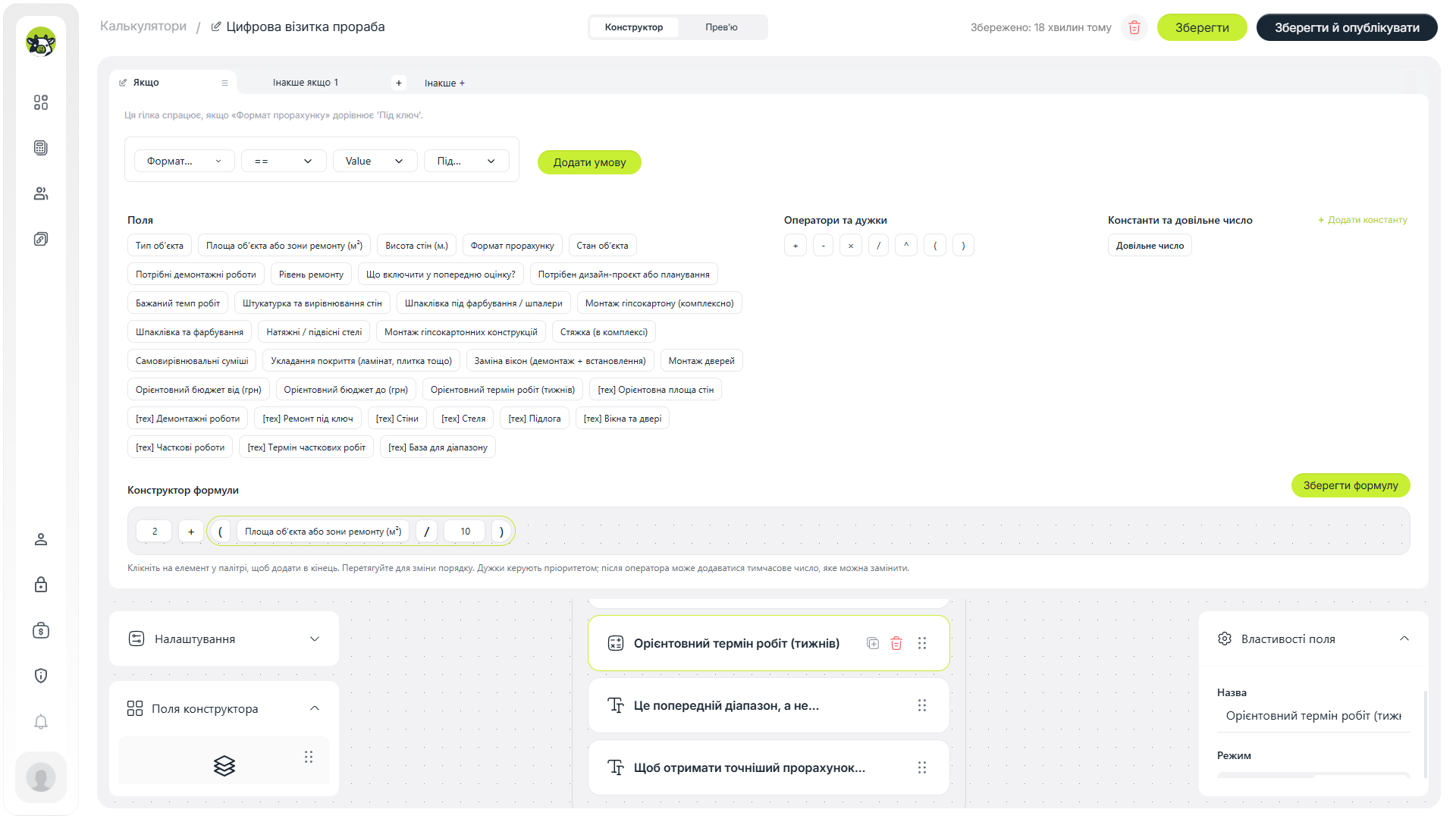
Умовна гілка терміну для ремонту під ключ.
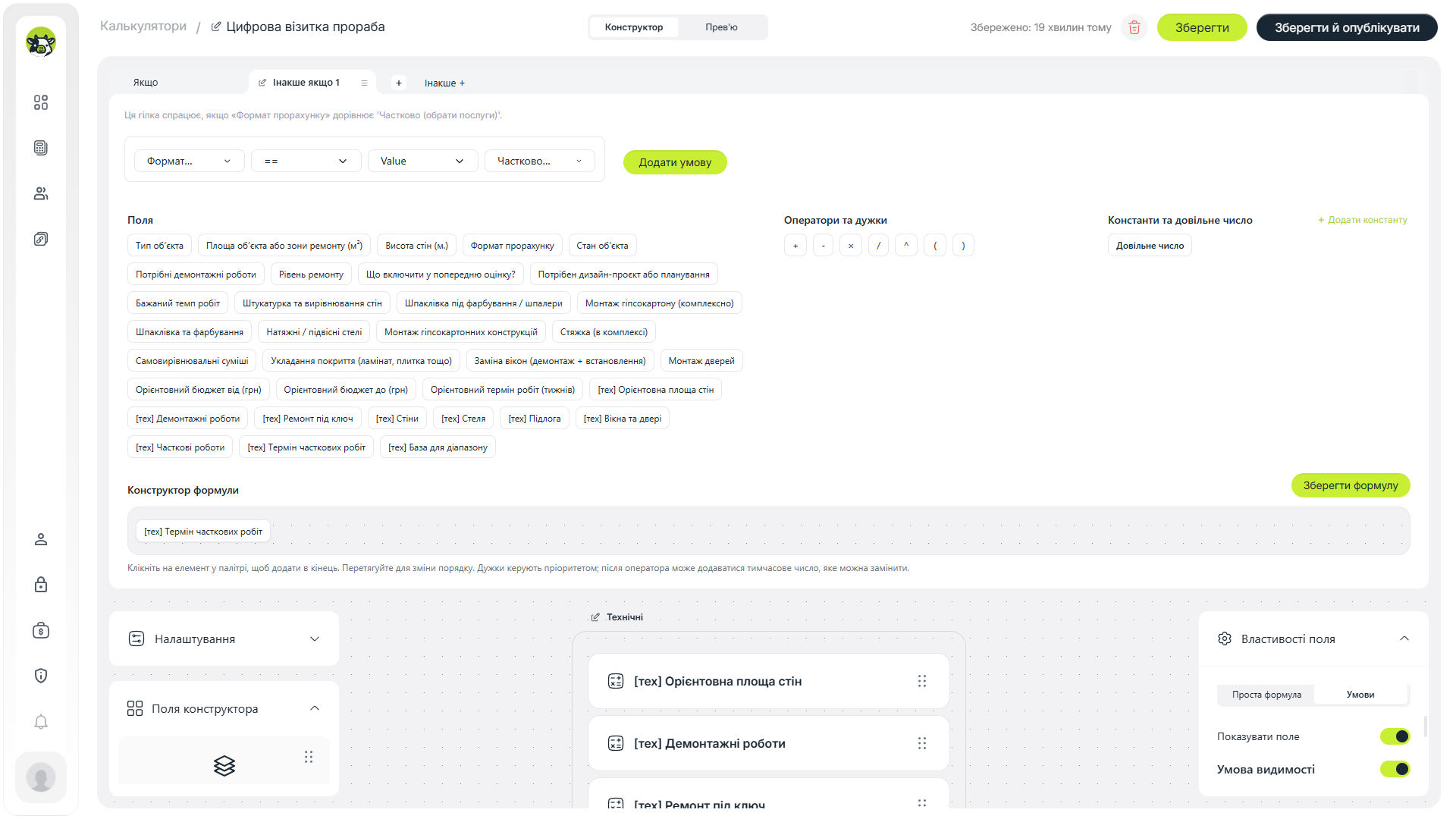
Умовна гілка терміну для часткових робіт.
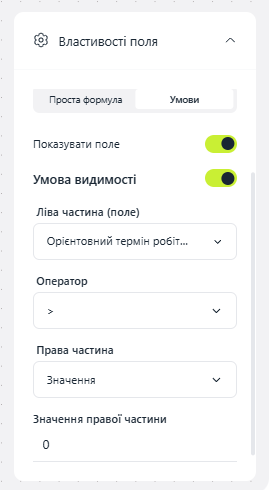
Умова видимості не показує результат, доки він не має значення.
Краще писати «орієнтовний бюджет» і «попередня оцінка», а не «точна вартість». Так ви не створюєте неправильні очікування до огляду обʼєкта.
8. Додаємо заявку, повідомлення після відправки і бренд
Після результату користувачу потрібна наступна дія. У цьому шаблоні це контактна форма «Обговорити обʼєкт». Вона збирає імʼя, телефон, email і короткий опис обʼєкта.
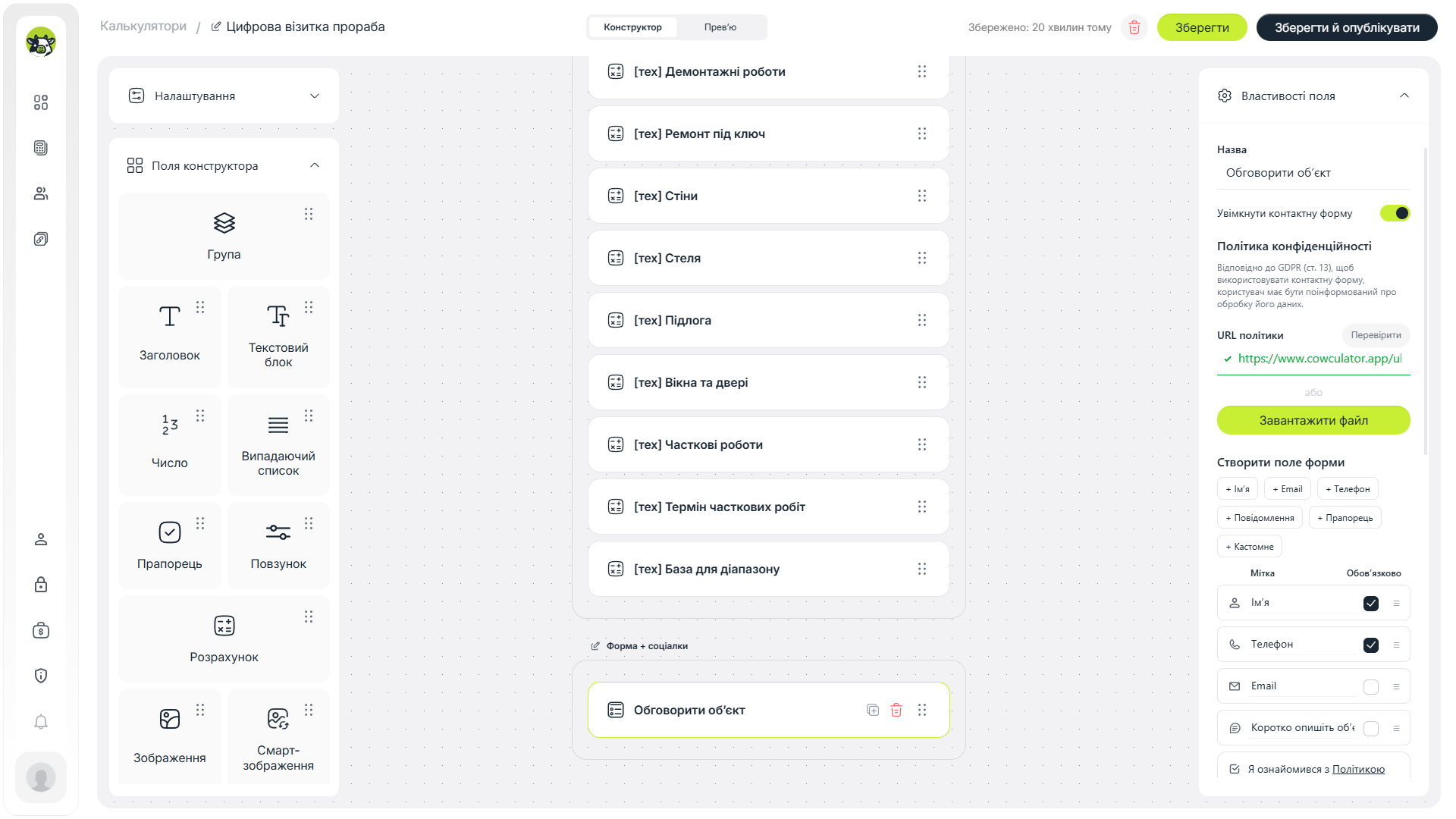
Контактна форма після попереднього прорахунку ремонту.
Також варто налаштувати повідомлення після відправки заявки. Воно має підтвердити, що заявка отримана, і пояснити наступний крок.
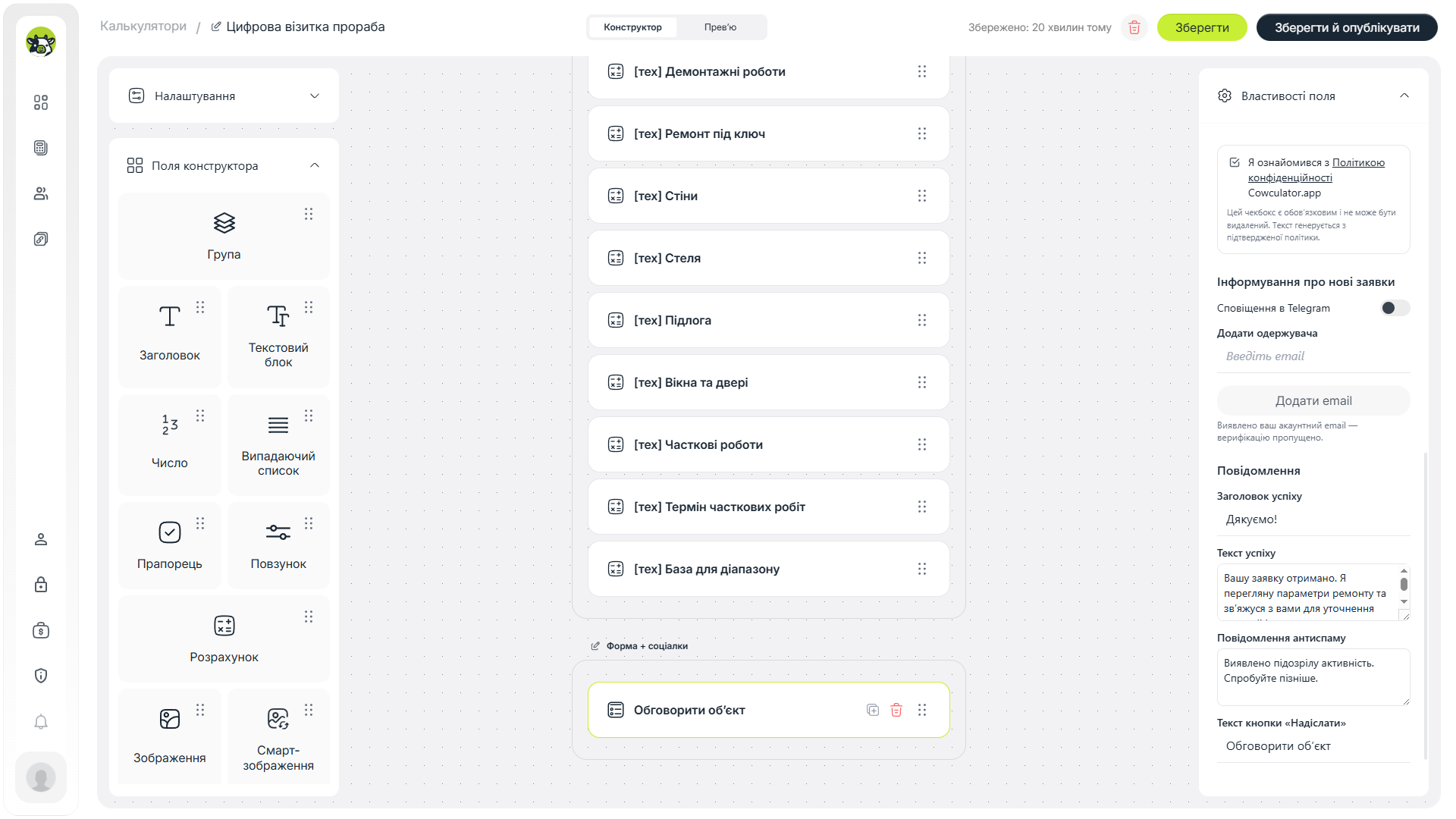
Повідомлення після відправки заявки.
У нижній частині візитки можна повторити соціальні мережі. Це зручно, якщо користувач перегорнув сторінку до кінця і хоче швидко перейти до контакту.
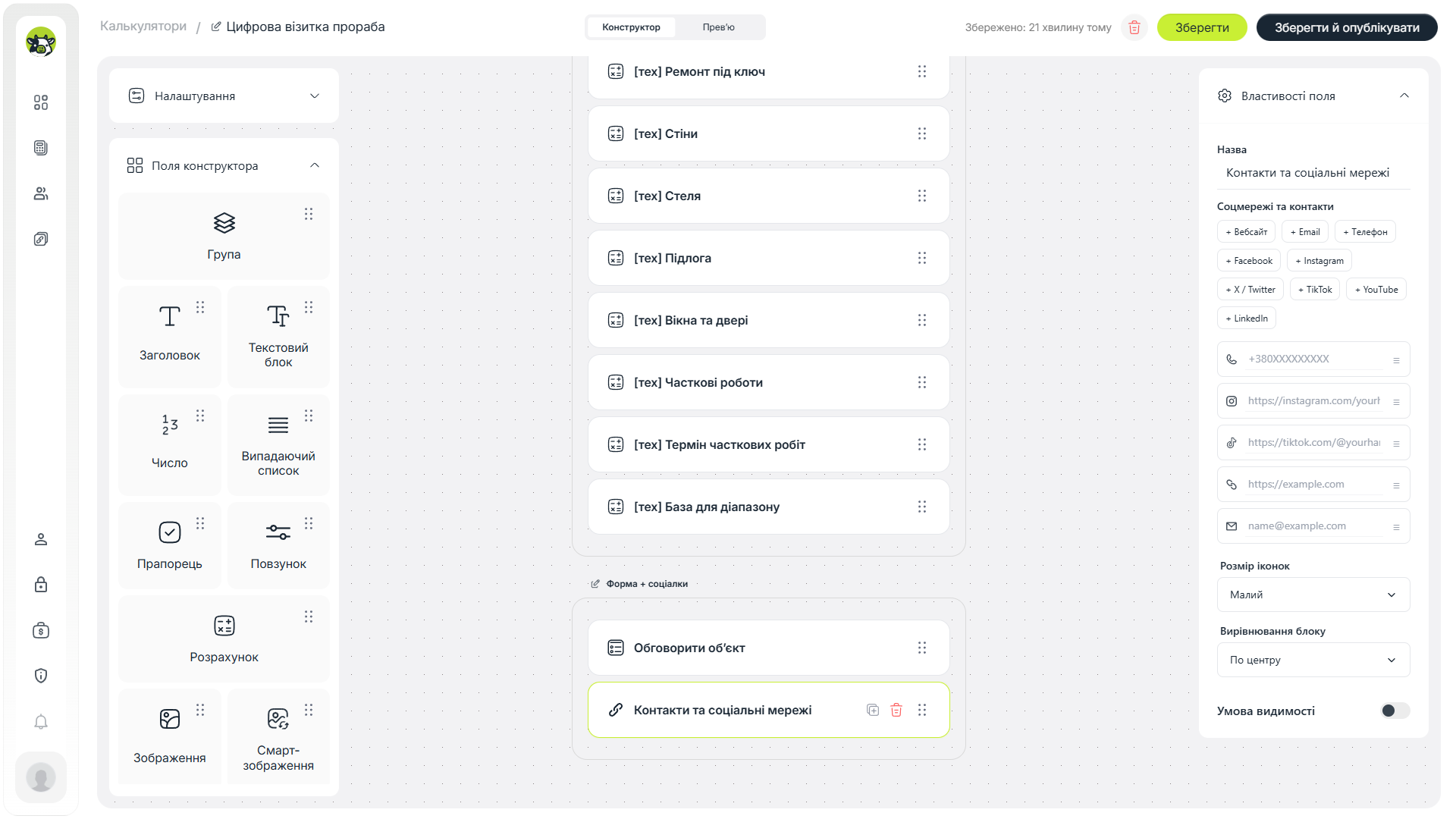
Нижній блок соціальних мереж у публічній візитці.
Після логіки і форм краще налаштувати бренд: кольори, акцентну кнопку, фон та загальне візуальне відчуття сторінки.
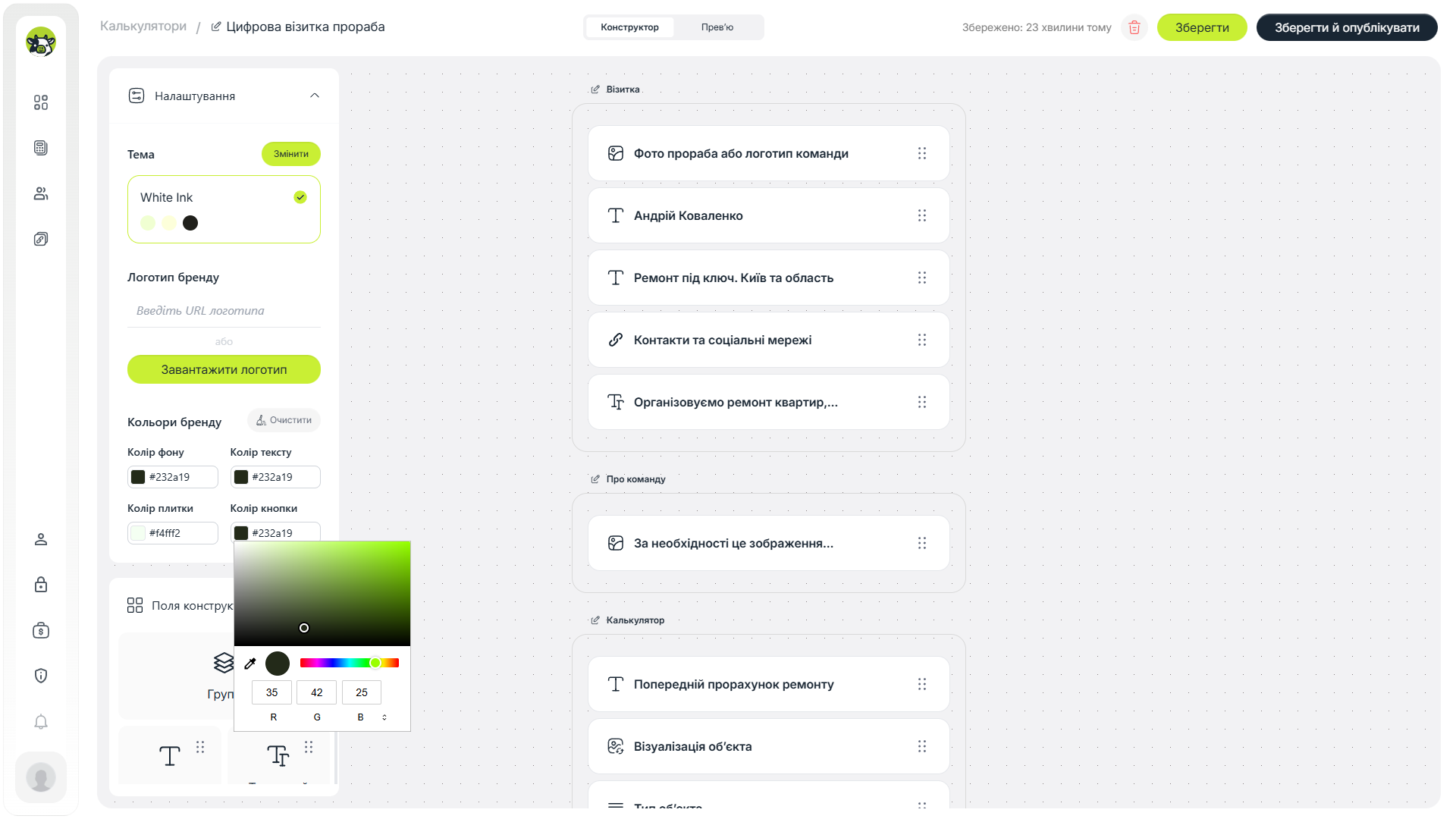
Налаштування кольорів бренду у Cowculator.
9. Перевіряємо публічне превʼю
У превʼю видно, як шаблон виглядатиме для клієнта. Це важливий етап: потрібно пройти сторінку як користувач і перевірити, чи не забагато полів, чи зрозумілий результат, чи зручно залишити заявку.
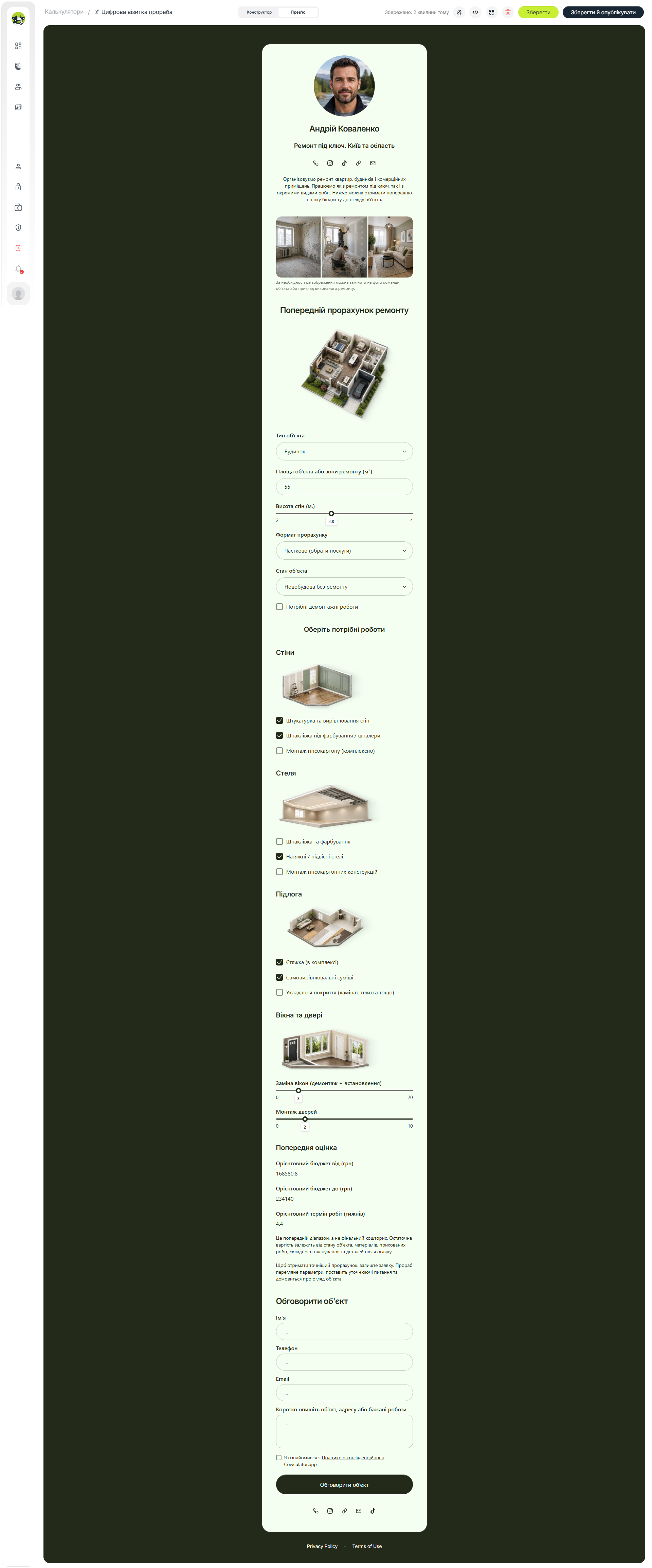
Публічна сторінка поєднує візитку, калькулятор і форму заявки.
- чи коректно працює сценарій «Під ключ»;
- чи коректно працює сценарій «Частково»;
- чи не показуються технічні поля користувачу;
- чи результат виглядає як попередня оцінка, а не фінальний кошторис;
- чи працюють соціальні посилання і форма заявки.
10. Публікуємо, створюємо QR-код і deep link
Після публікації Cowculator дає кілька способів використання шаблону: звичайне посилання, QR-код, deep link і embed-код для вставки на сайт.

Після публікації зʼявляються кнопки для посилання, embed, QR-коду та deep link.
QR-код
QR-код зручно використовувати на візитках, флаєрах, банерах, біля офісу або на обʼєкті. Людина сканує код і відкриває публічну сторінку калькулятора.
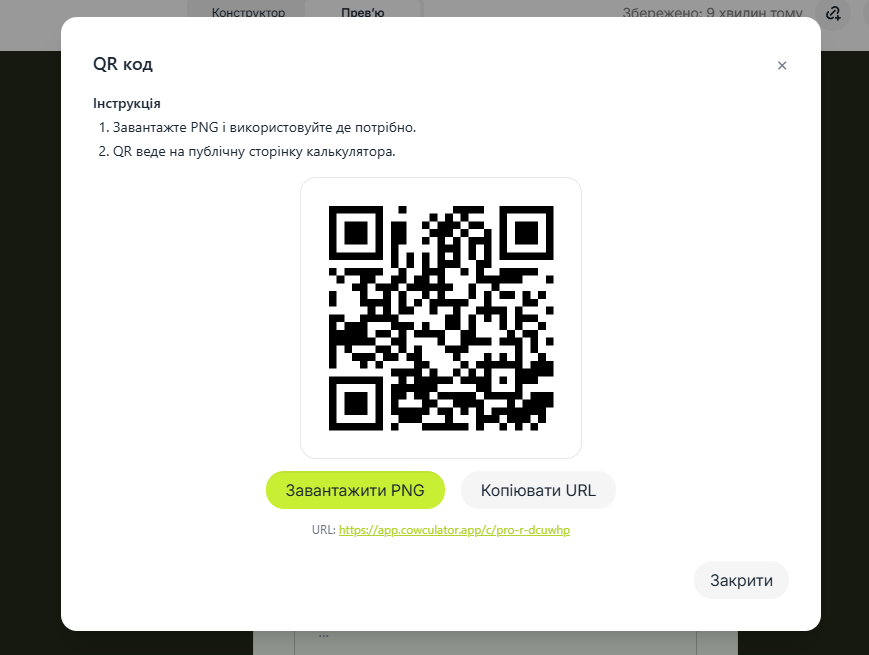
QR-код веде на публічну сторінку калькулятора.
Deep link
Deep link дозволяє створити посилання з уже заповненими полями. Наприклад, можна зробити окреме посилання для квартир, для будинків або для ремонту під ключ.
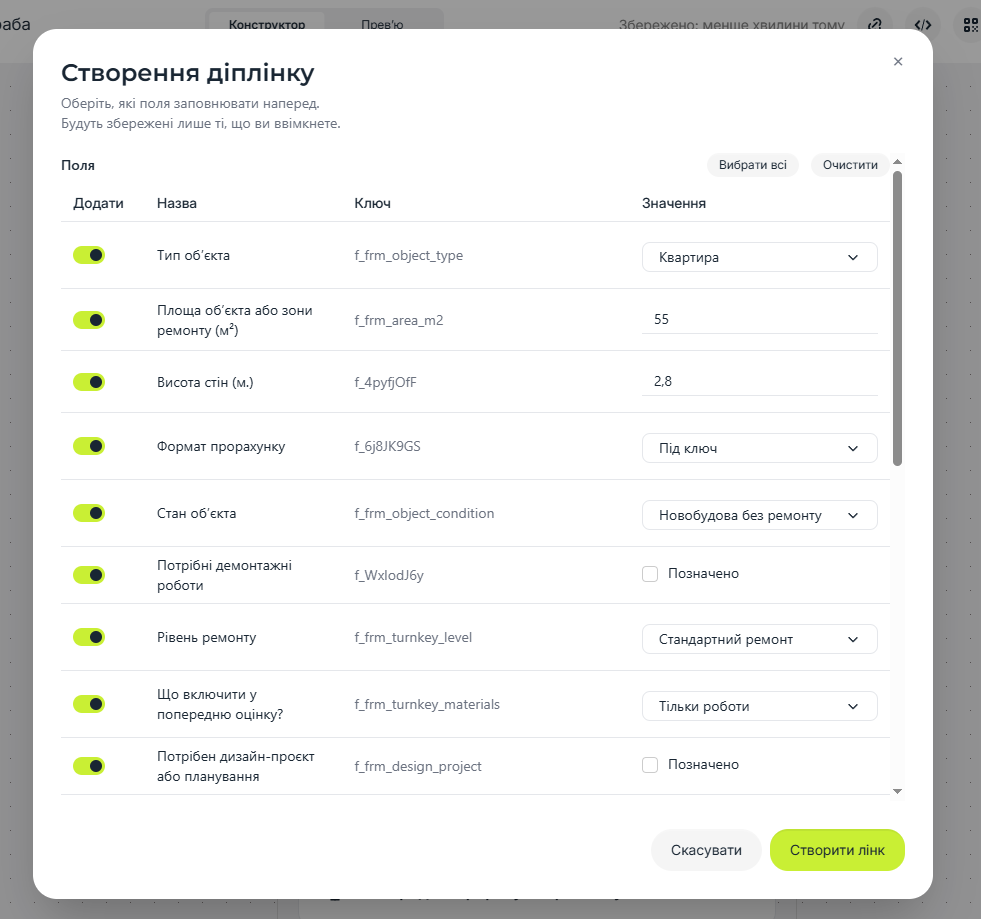
Вибір полів для deep link з попередньо заповненими значеннями.
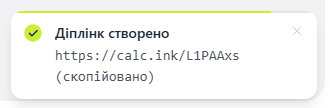
Після створення deep link Cowculator показує коротке посилання.
Де використовувати посилання
- Instagram bio або stories;
- Telegram, Viber, WhatsApp;
- Google Ads або Meta Ads;
- QR-код на друкованих матеріалах;
- окрема сторінка на сайті ремонтної команди.
Як використовувати такий шаблон для SEO і заявок
Сам калькулятор можна використовувати як окрему сторінку, але для SEO краще розмістити його всередині статті або landing page. Поруч варто додати пояснення, що впливає на бюджет ремонту, чому результат є попереднім і як отримати точний кошторис після огляду.
Для SEO
Стаття може просуватись за запитами на кшталт «калькулятор ремонту квартири», «вартість ремонту під ключ», «цифрова візитка для прораба».
Для реклами
У рекламі можна вести не просто на форму заявки, а на корисний інструмент, який дає користувачу попередню оцінку.
Для переписок
Прораб може надсилати посилання замість того, щоб вручну ставити одні й ті самі питання в кожному діалозі.
Не позиціонуйте такий калькулятор як точний кошторис без огляду. Найкраще формулювання: «попередній розрахунок», «орієнтовний бюджет», «діапазон вартості».
Хочете такий калькулятор під свій бізнес?
Можна взяти готовий шаблон прораба за основу або замовити безкоштовне налаштування. Опишіть свої послуги, ціни й логіку — і ми допоможемо зібрати калькулятор під ваш сценарій.
FAQ
Чи можна використовувати шаблон без сайту?
Так. Після публікації ви отримуєте окрему сторінку, яку можна надіслати клієнту, додати в Instagram bio, Telegram, рекламу або використовувати через QR-код.
Чи це точний кошторис ремонту?
Ні. Це попередній розрахунок. Він допомагає оцінити діапазон бюджету і зібрати параметри заявки до огляду обʼєкта.
Чому краще показувати діапазон, а не одну суму?
У ремонті фінальна ціна залежить від стану обʼєкта, матеріалів, прихованих робіт, доступу до приміщення і деталей планування. Діапазон виглядає чесніше.
Чи можна змінити формули під свої ціни?
Так. У Cowculator можна змінювати ставки, коефіцієнти, поля, умови, тексти, зображення, валюту і контактну форму.
Чи можна зробити окремі посилання для різних сценаріїв?
Так. Через deep link можна створити посилання з уже заповненими полями, наприклад для ремонту під ключ або для конкретного типу обʼєкта.