

Як створити калькулятор вартості прибирання для клінінгової компанії
У цій статті покажемо, як у Cowculator створити онлайн-калькулятор для клінінгової компанії: з вибором типу прибирання, площею приміщення, додатковими послугами, коефіцієнтами, контактною формою, Telegram-сповіщеннями та коротким посиланням.
Такий калькулятор можна використовувати на сайті, у рекламі, в Instagram, у листуванні з клієнтами або як окрему сторінку для швидкого попереднього розрахунку.
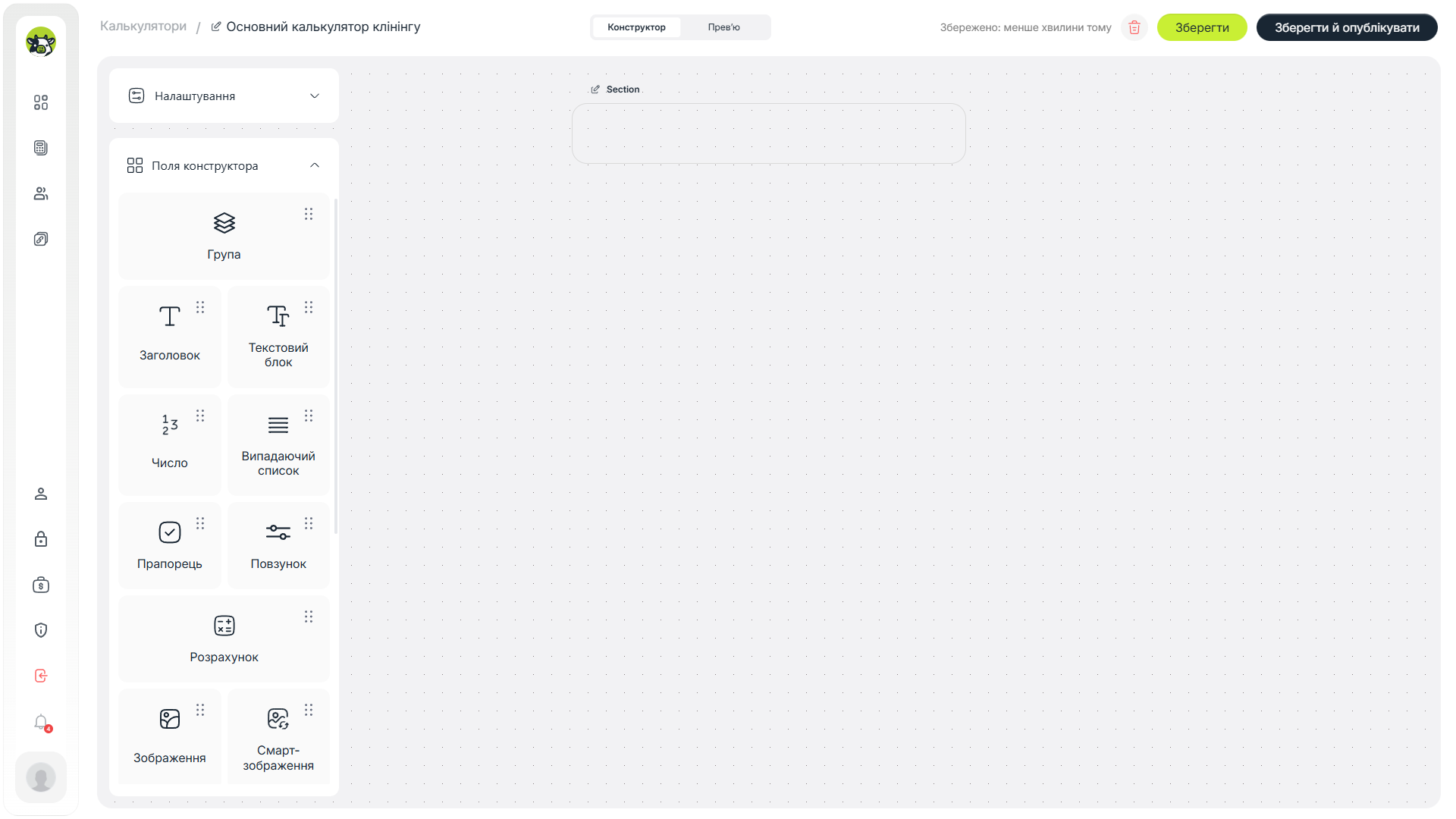
Коротко: що ми створюємо
Мета — не просто зібрати форму з питаннями, а зробити інструмент, який допомагає клієнту отримати орієнтовну вартість прибирання, а компанії — отримати більш підготовлену заявку.
- Створюємо основний калькулятор клінінгу.
- Додаємо поля, які впливають на ціну.
- Налаштовуємо коефіцієнти для типу прибирання, забруднення та додаткових послуг.
- Виносимо допоміжні розрахунки у технічні поля.
- Збираємо фінальну формулу.
- Додаємо контактну форму та Telegram-сповіщення.
- Публікуємо калькулятор і створюємо коротке посилання.
Цифри в статті — приклад для демонстрації логіки. Для реальної клінінгової компанії варто підставити власні ставки за квадратний метр, доплати за послуги, коефіцієнти складності та правила для регулярних замовлень.
Якою буде структура калькулятора
У прикладі калькулятор складається з кількох логічних блоків. Спочатку користувач бачить основне питання — що саме потрібно прибрати. Далі він обирає параметри об’єкта, додаткові послуги, регулярність прибирання і після розрахунку може залишити контактні дані.
Основні параметри
Тип прибирання, площа, кількість кімнат, санвузлів, балконів, рівень забруднення.
Додаткові послуги
Миття вікон, миття холодильника, хімчистка диванів, хімчистка стільців, прибирання кухні.
Заявка
Контактна форма, політика конфіденційності, Telegram-сповіщення та соціальні мережі.
Крок 1. Налаштовуємо заголовок, логотип і перший екран
Починаємо з базового оформлення. У заголовку краще одразу пояснити, що саме робить калькулятор: наприклад, “Калькулятор вартості прибирання”. У короткому описі можна уточнити, що розрахунок є попереднім, а точну ціну менеджер підтвердить після уточнення деталей.
Це важливо для очікувань користувача. Якщо калькулятор рахує орієнтовну вартість, не варто подавати результат як фінальний кошторис.
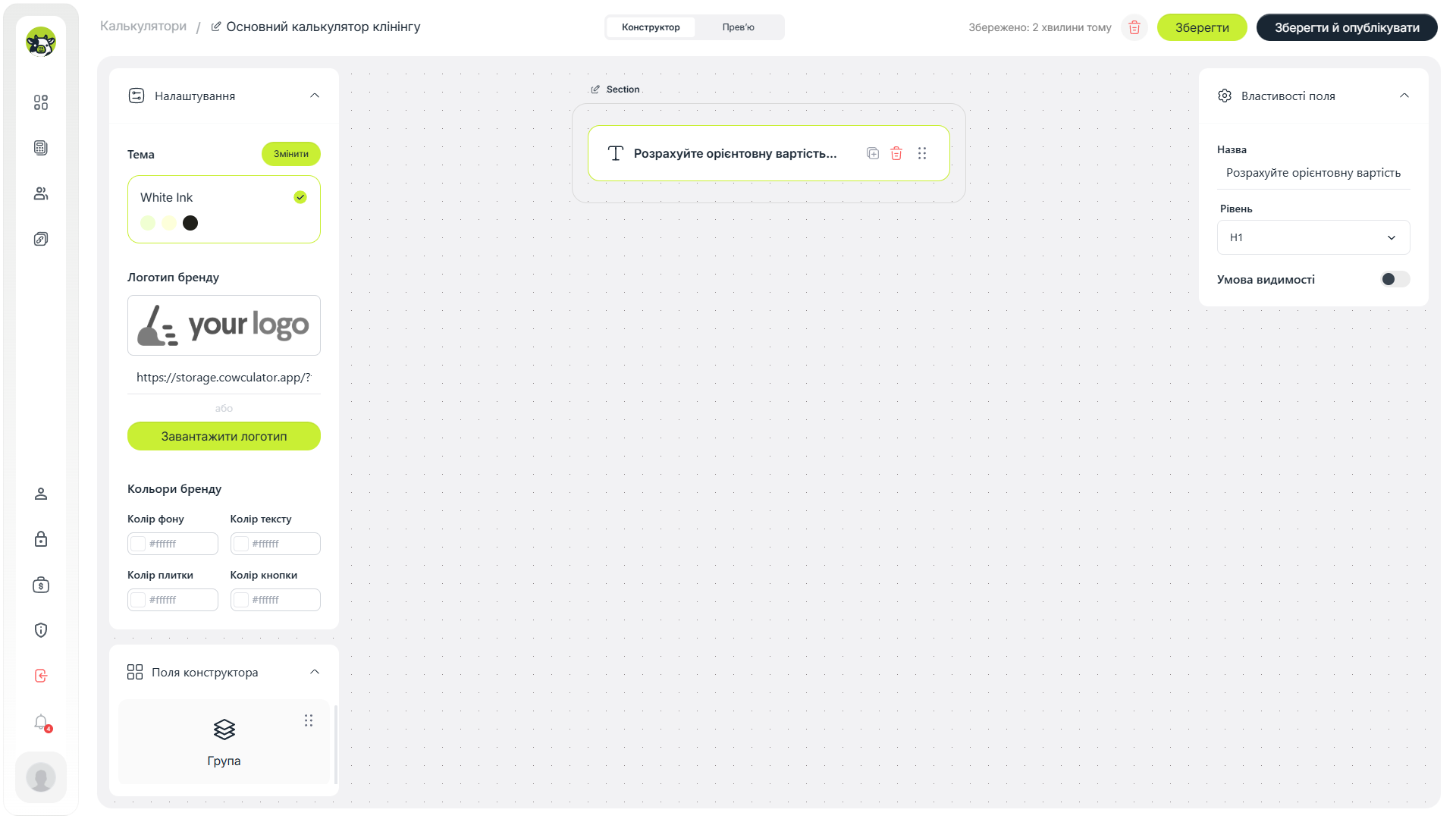
Після цього додаємо перший змістовий блок. Він може бути у форматі короткого питання: “Що потрібно прибрати?”. Такий блок працює як вхідна точка і допомагає користувачу швидко зрозуміти сценарій.
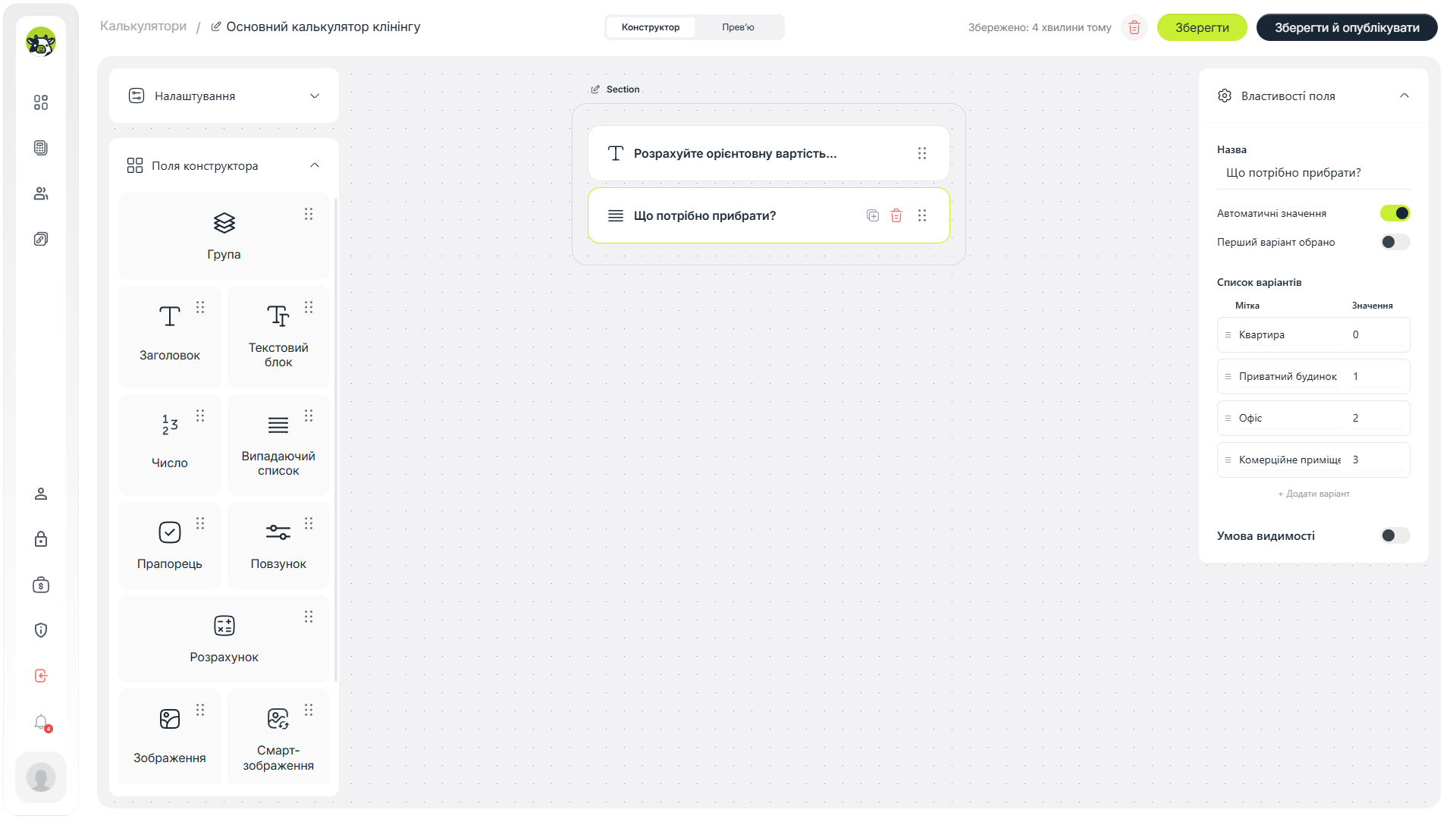
Крок 2. Додаємо основні поля для розрахунку
Далі додаємо поля, які безпосередньо впливають на формулу. Для клінінгу це зазвичай тип прибирання, площа, кількість кімнат, кількість санвузлів, кількість балконів, кухня, домашні тварини та рівень забруднення.
Тип прибирання
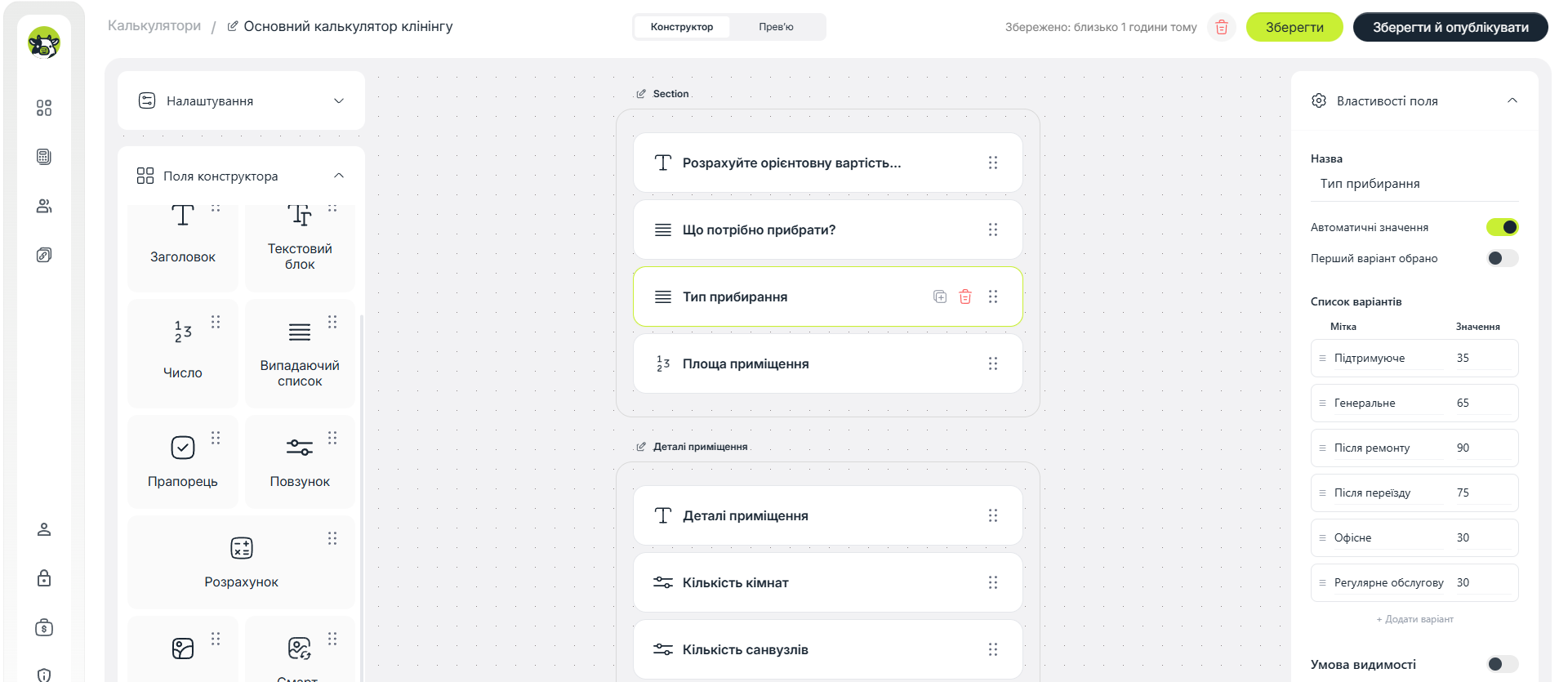
Поле “Тип прибирання” потрібне для того, щоб розділити різні сценарії: підтримувальне, генеральне, післяремонтне або інші варіанти. У формулі це поле зручно використовувати як коефіцієнт.
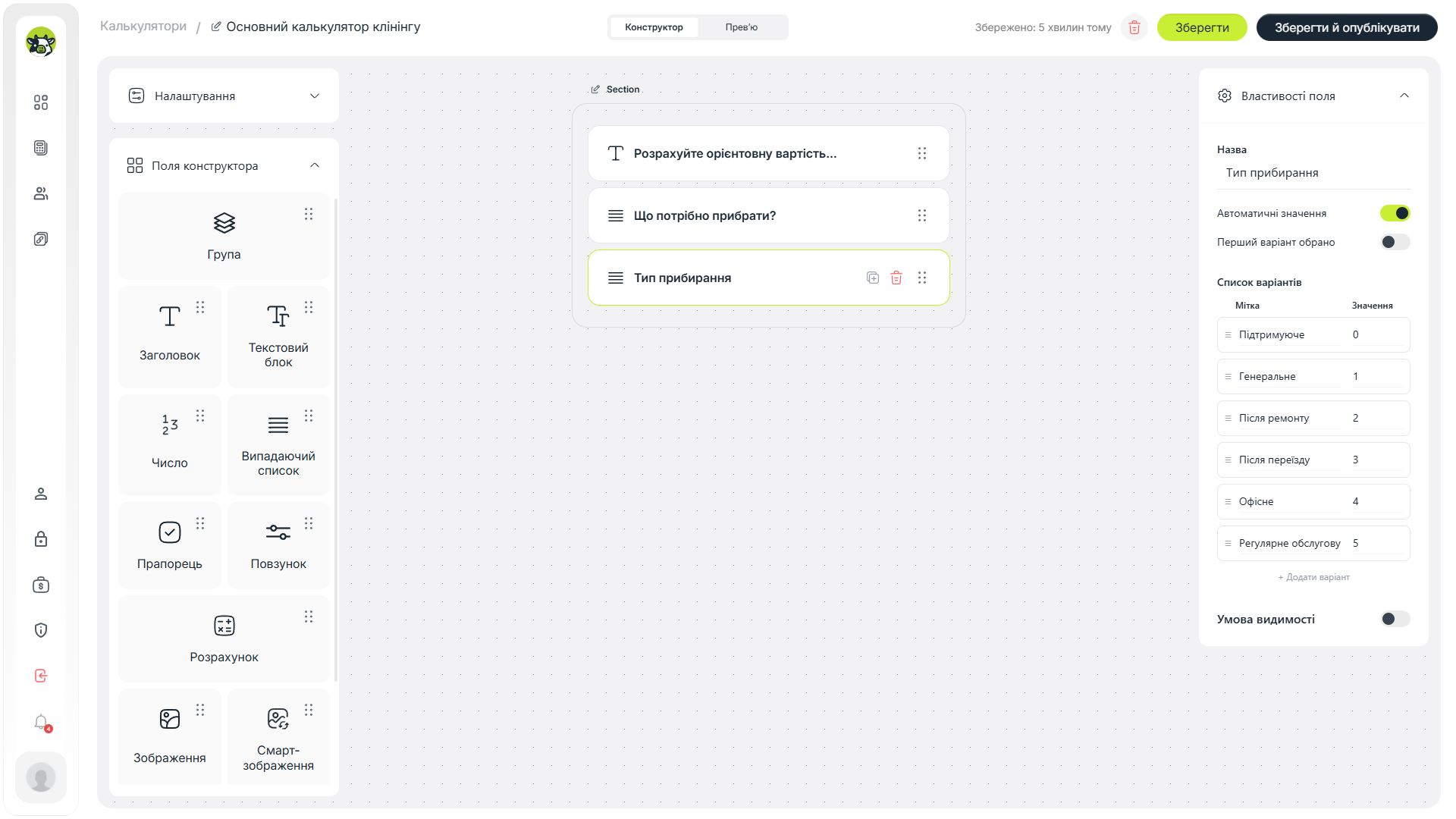
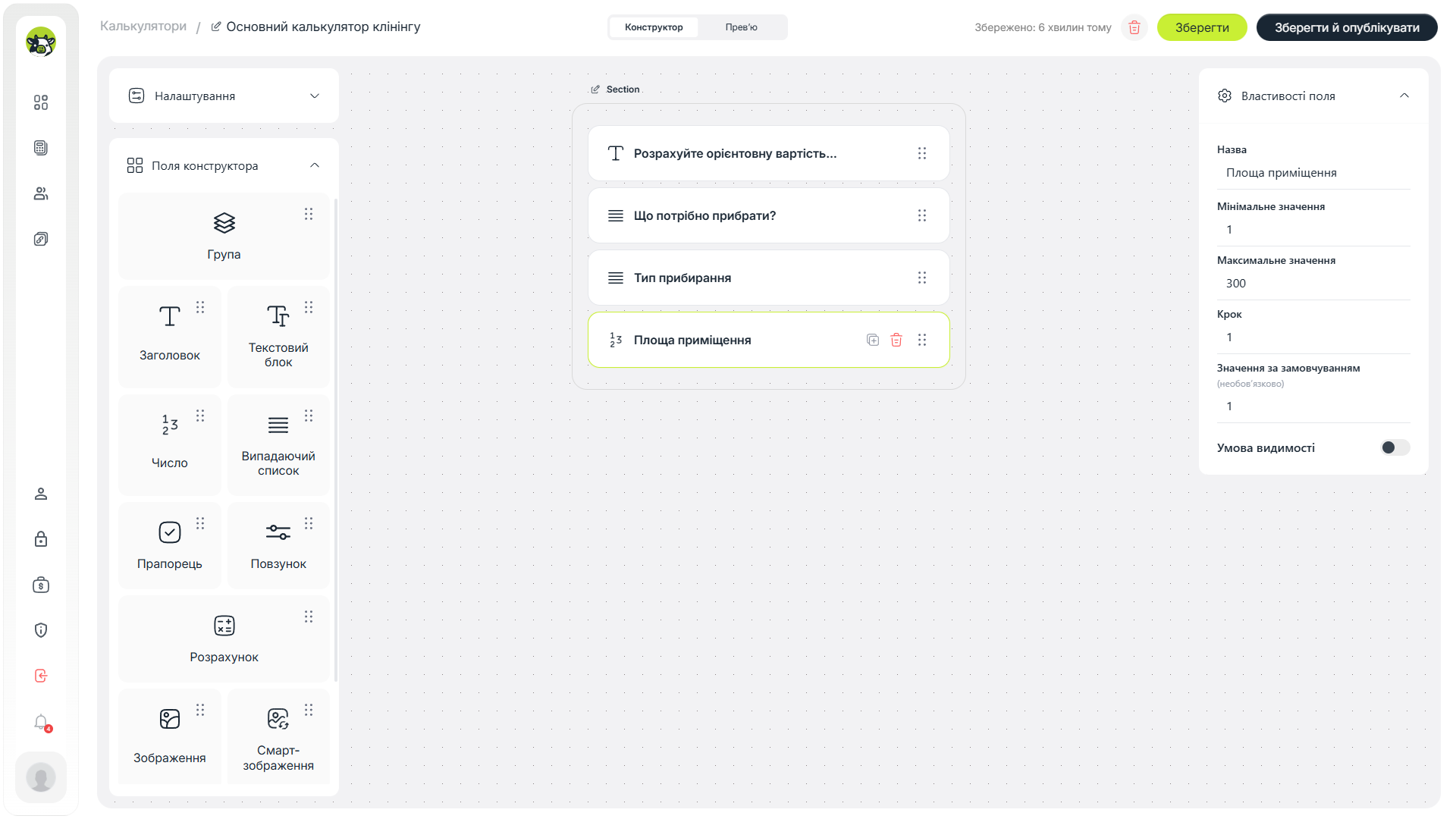
Площа приміщення
Площа — один із головних параметрів. Саме від неї найчастіше залежить базова частина ціни. Для такого поля краще використовувати числовий ввід, щоб користувач міг вказати площу в квадратних метрах.
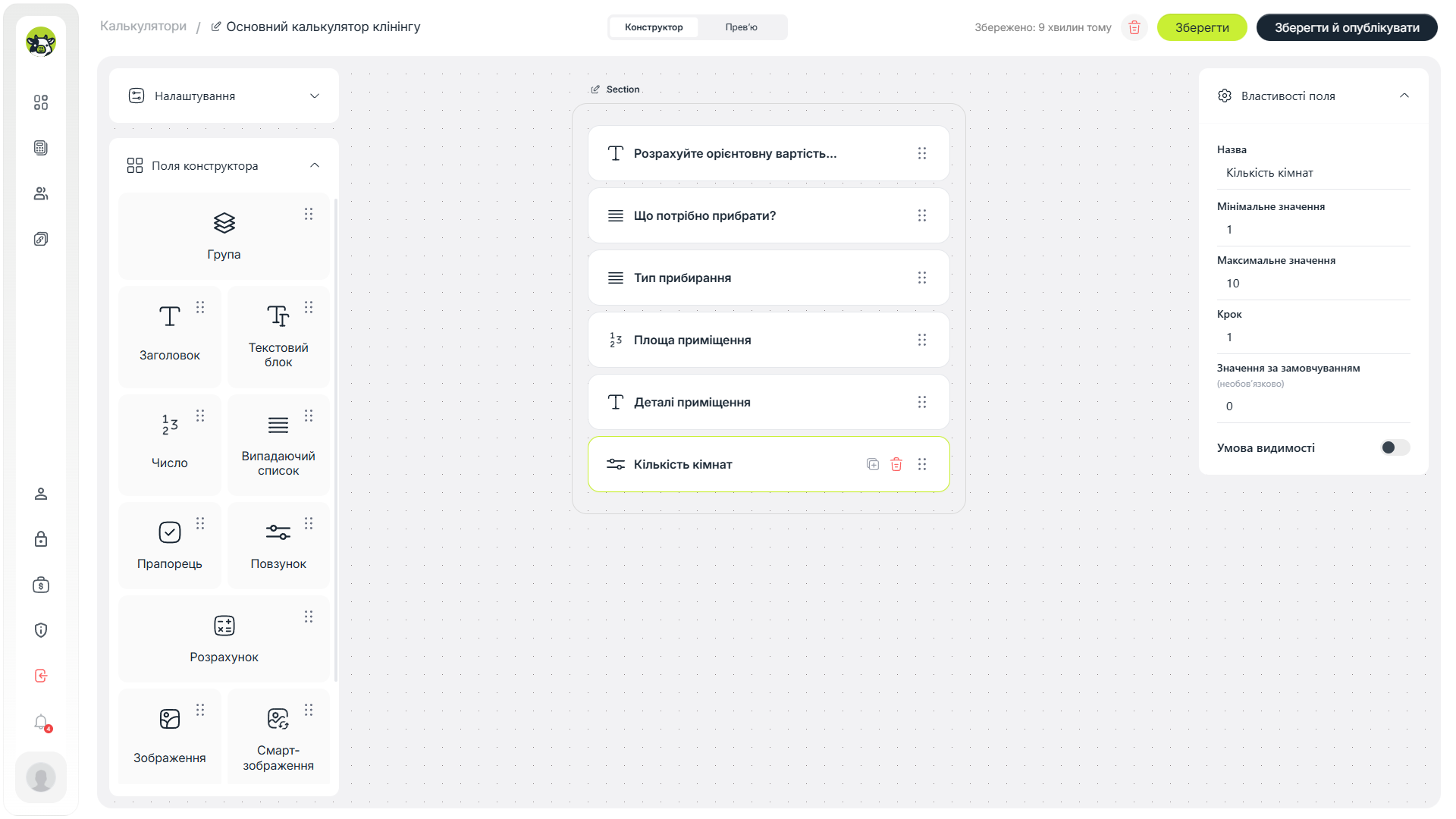
Кількість кімнат
Кількість кімнат допомагає уточнити складність роботи. Дві квартири з однаковою площею можуть відрізнятися за плануванням, кількістю зон і фактичним обсягом прибирання.
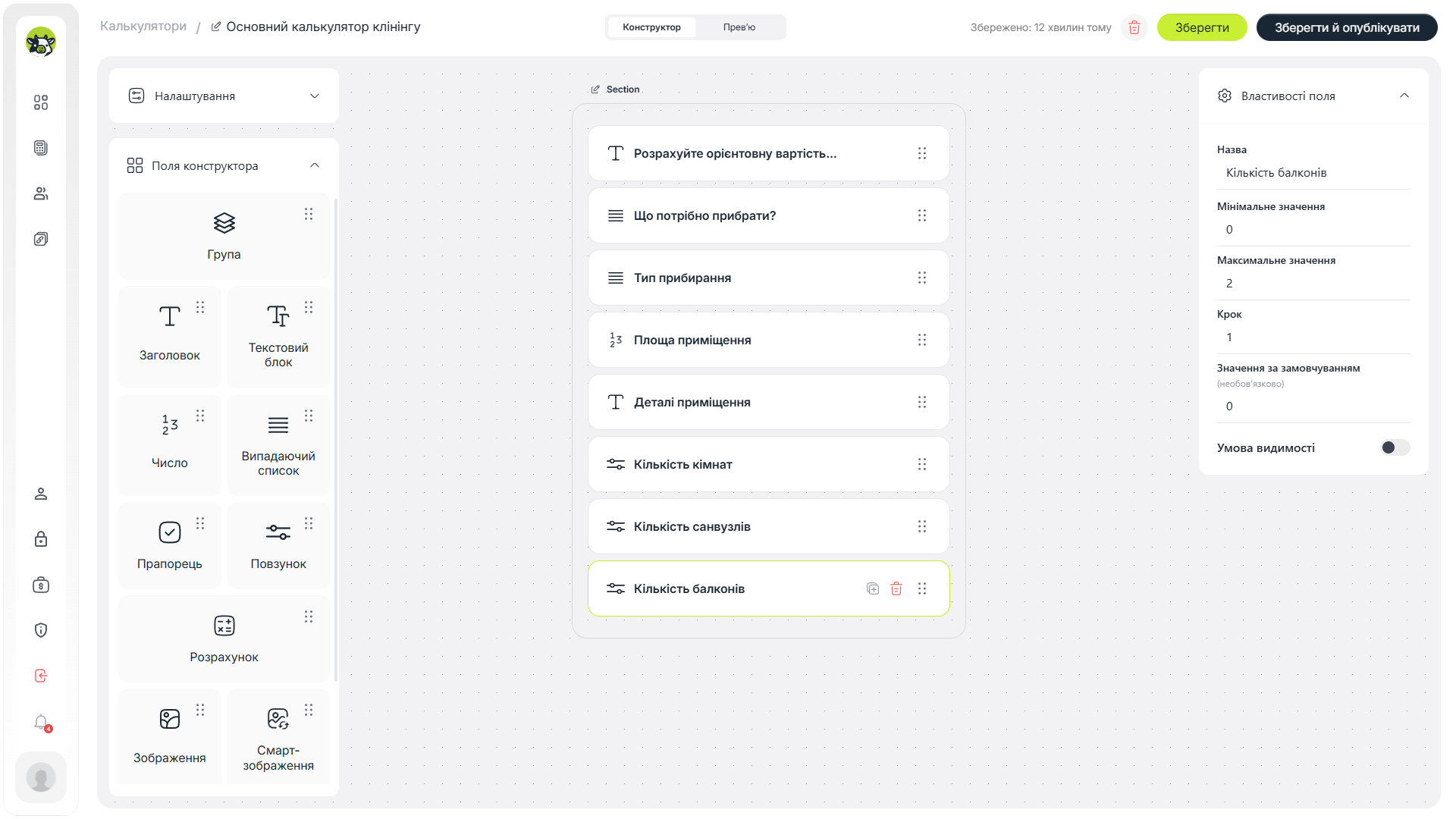
Санвузли та балкони
Санвузли та балкони часто потребують окремого часу на роботу, тому їх краще не ховати в загальну площу. Для них можна додати окремі числові поля або селекти.
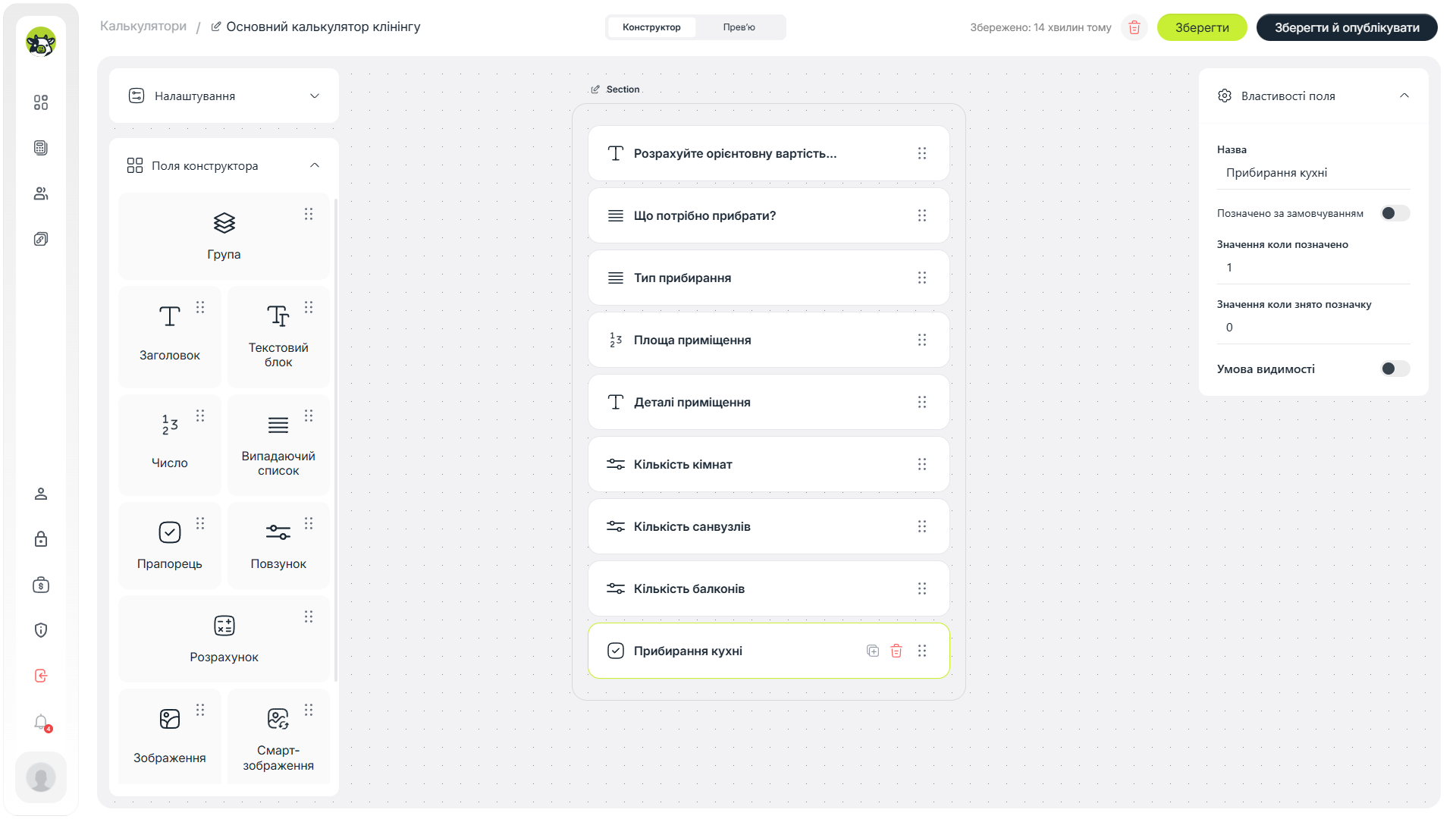
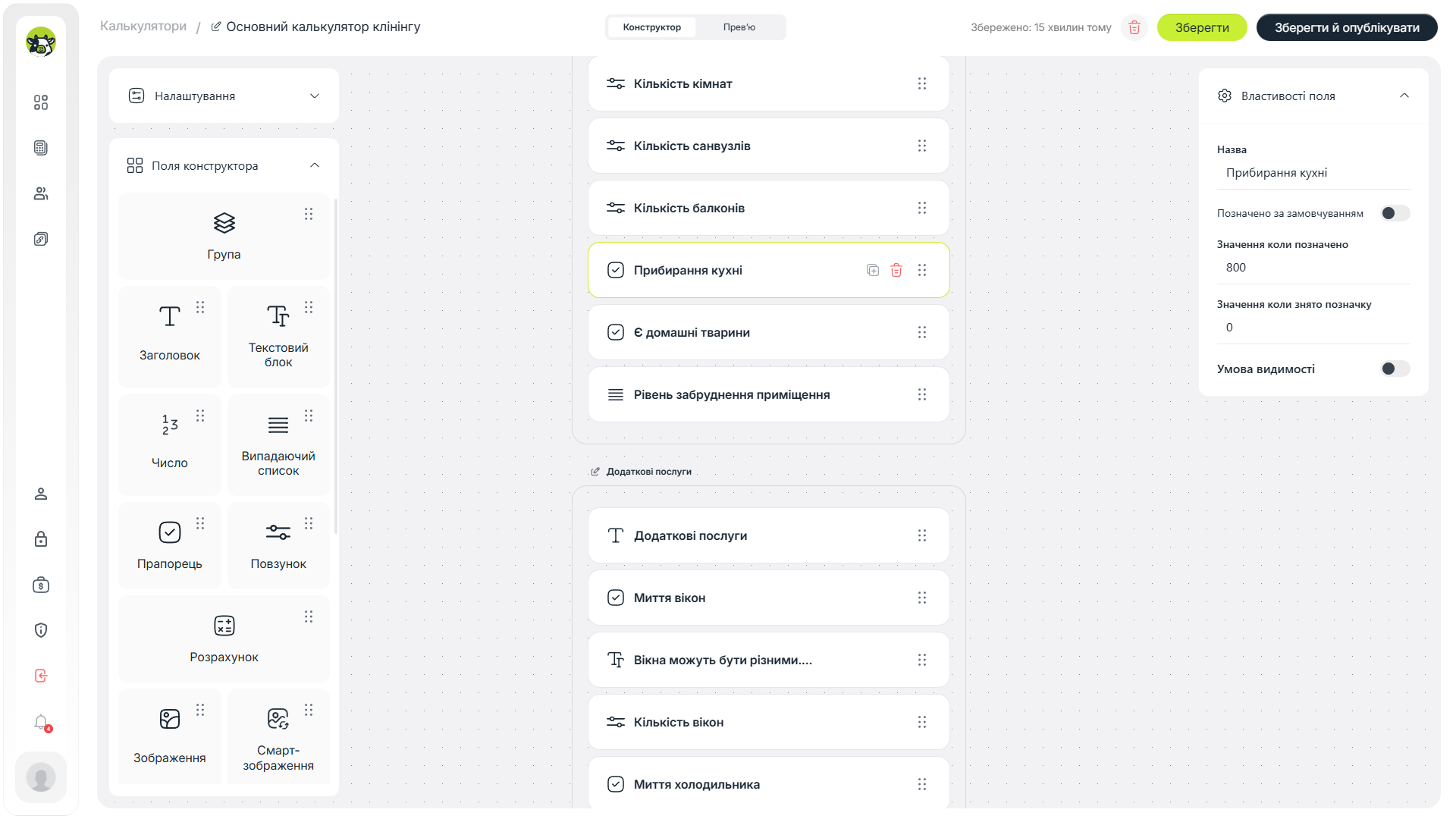
Прибирання кухні
Кухня — окрема зона зі своєю логікою. У простому варіанті це може бути перемикач “Так / Ні”. У складнішому — окремі опції для миття фасадів, духовки, витяжки або холодильника.
Домашні тварини
Якщо в приміщенні є домашні тварини, прибирання може потребувати більше часу. Таке поле зручно використовувати як невеликий коефіцієнт або фіксовану доплату.
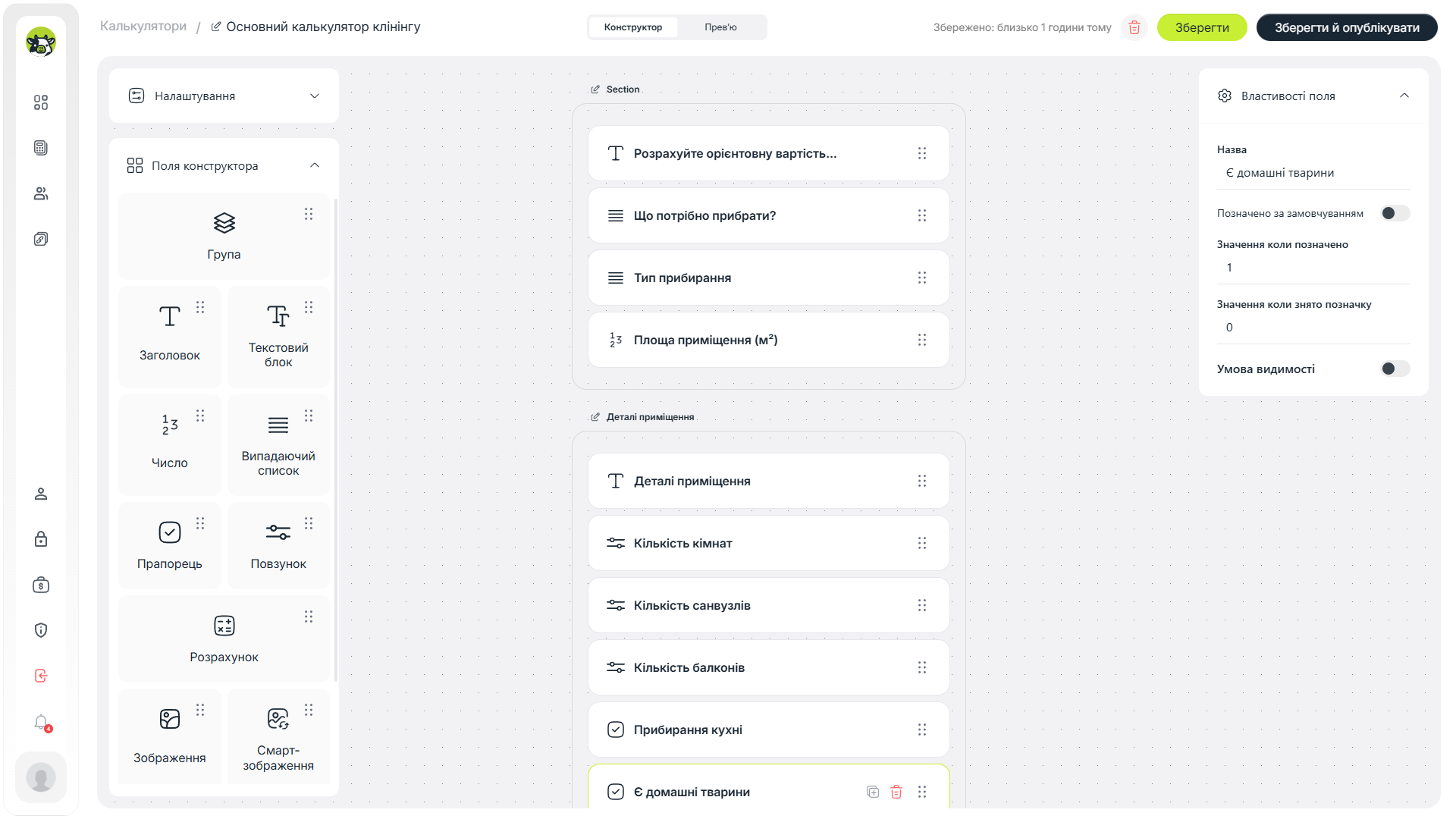
Рівень забруднення
Рівень забруднення допомагає зробити розрахунок чеснішим. Наприклад, легке забруднення може мати коефіцієнт 1, середнє — 1.2, сильне — 1.5 або більше. У реальному калькуляторі значення потрібно підлаштувати під бізнес-модель.
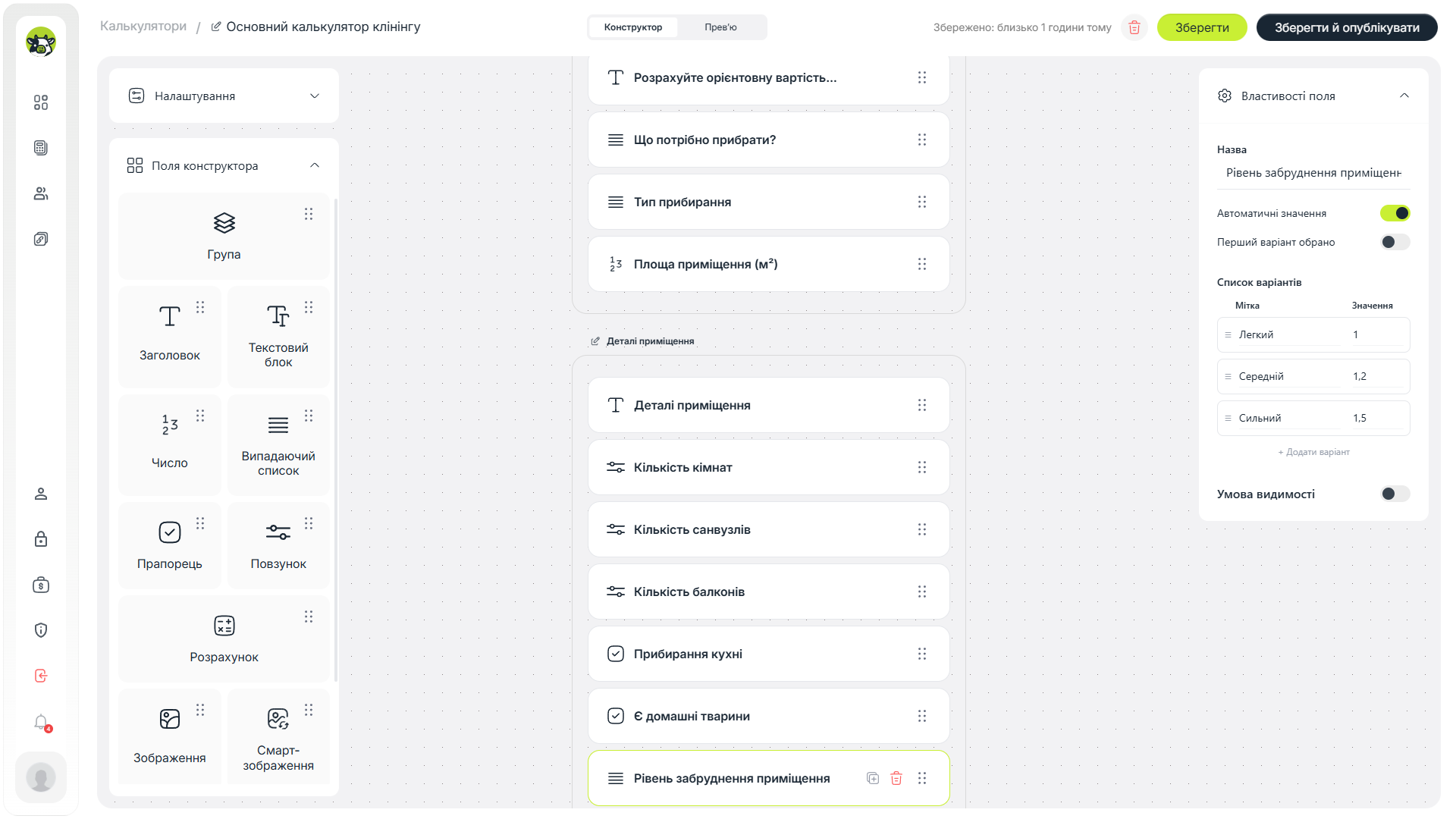
Крок 3. Додаємо додаткові послуги
Після базових параметрів додаємо послуги, які клієнт може замовити додатково. Такі опції збільшують середній чек і роблять калькулятор кориснішим, бо клієнт одразу бачить, як додаткові роботи впливають на вартість.
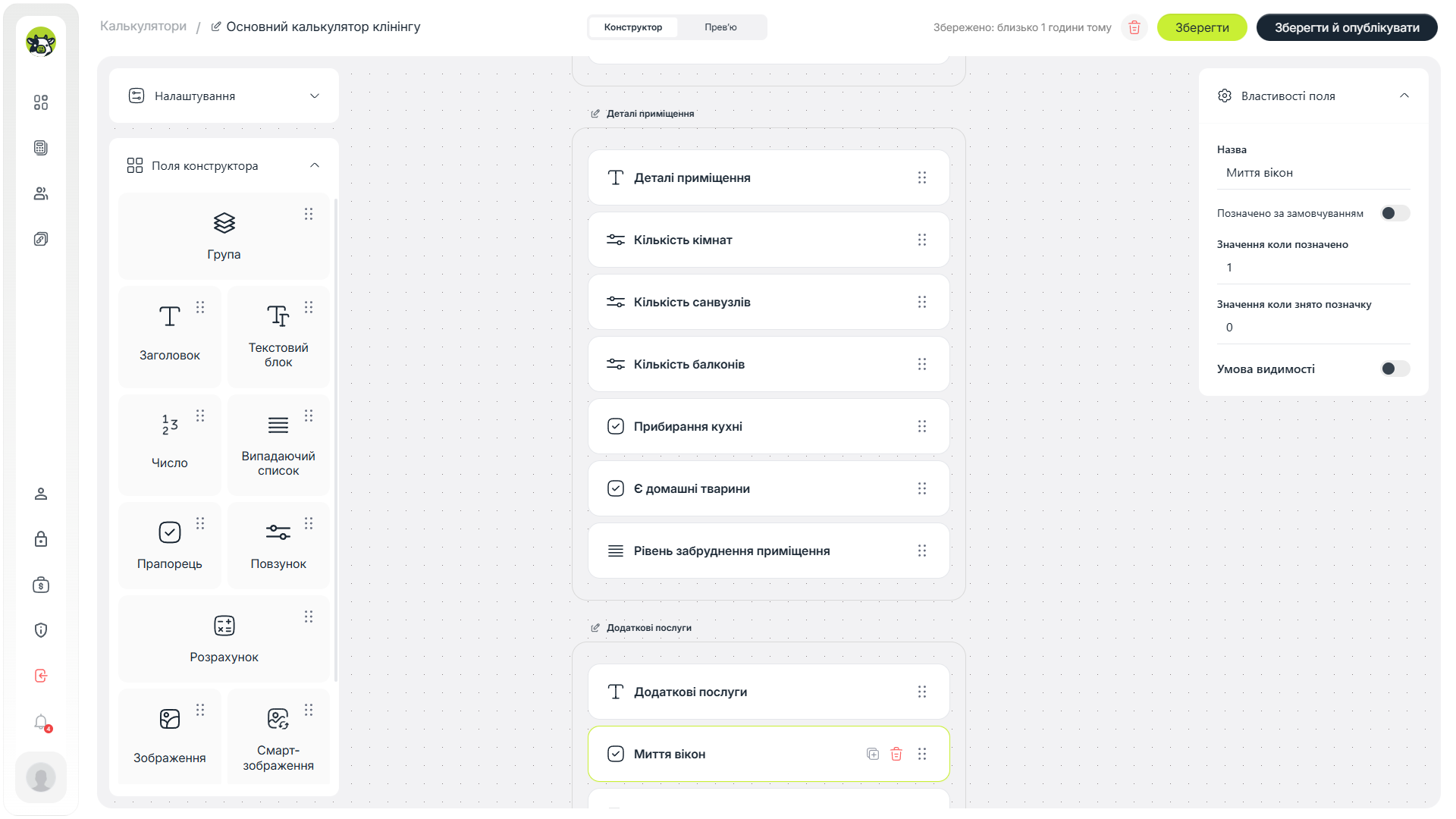
Миття вікон
Спочатку додаємо перемикач “Миття вікон”. Якщо користувач обирає цю опцію, далі можна враховувати кількість вікон у формулі.
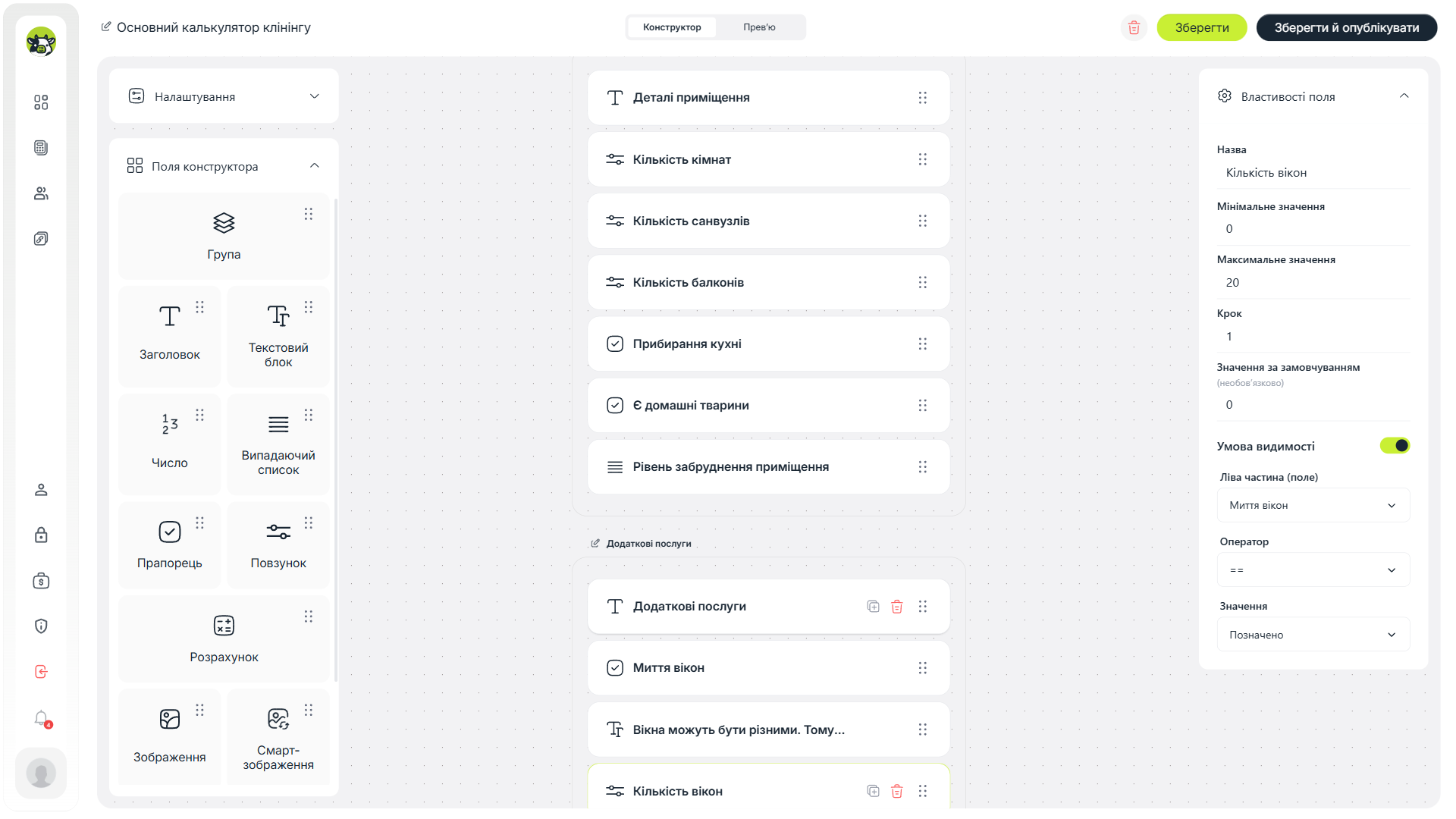
Кількість вікон
Окреме поле для кількості вікон потрібне, щоб не закладати фіксовану доплату. Для однієї квартири це може бути 2 вікна, для іншої — 8 або більше.
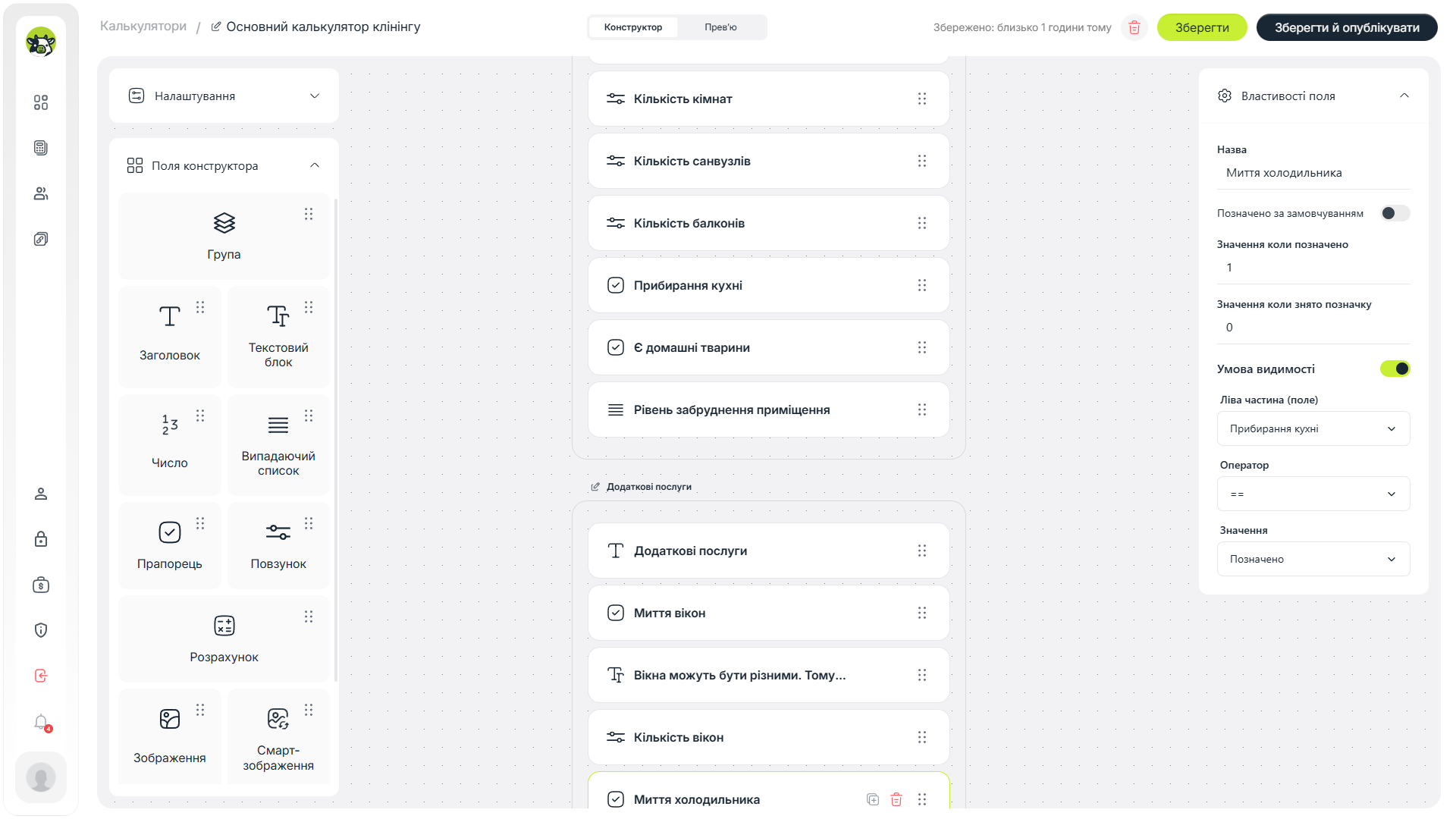
Миття холодильника
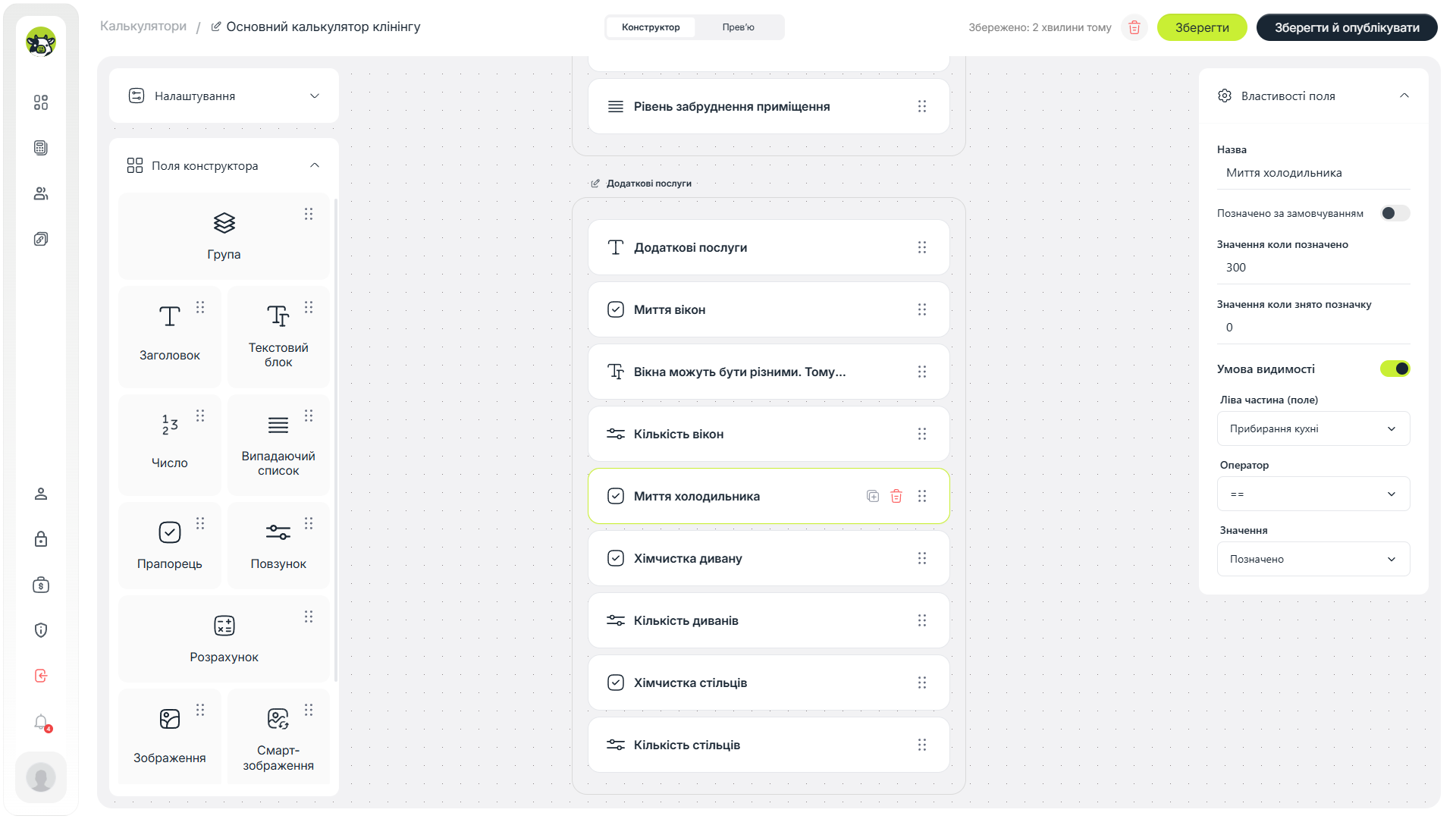
Миття холодильника можна зробити окремою додатковою послугою з фіксованою вартістю. У прикладі нижче використовується значення 300, але у реальному калькуляторі його потрібно замінити на актуальну ціну компанії.
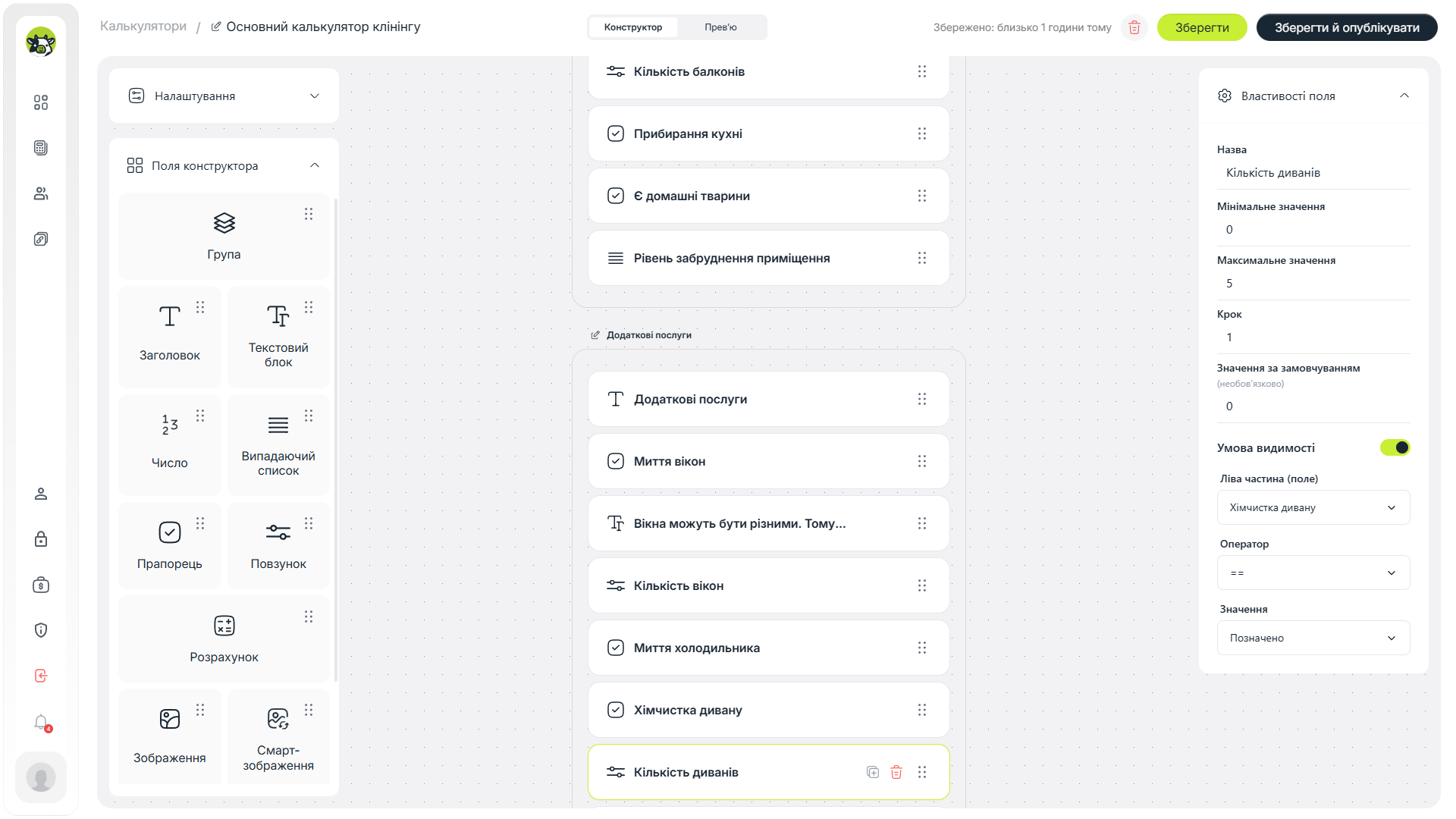
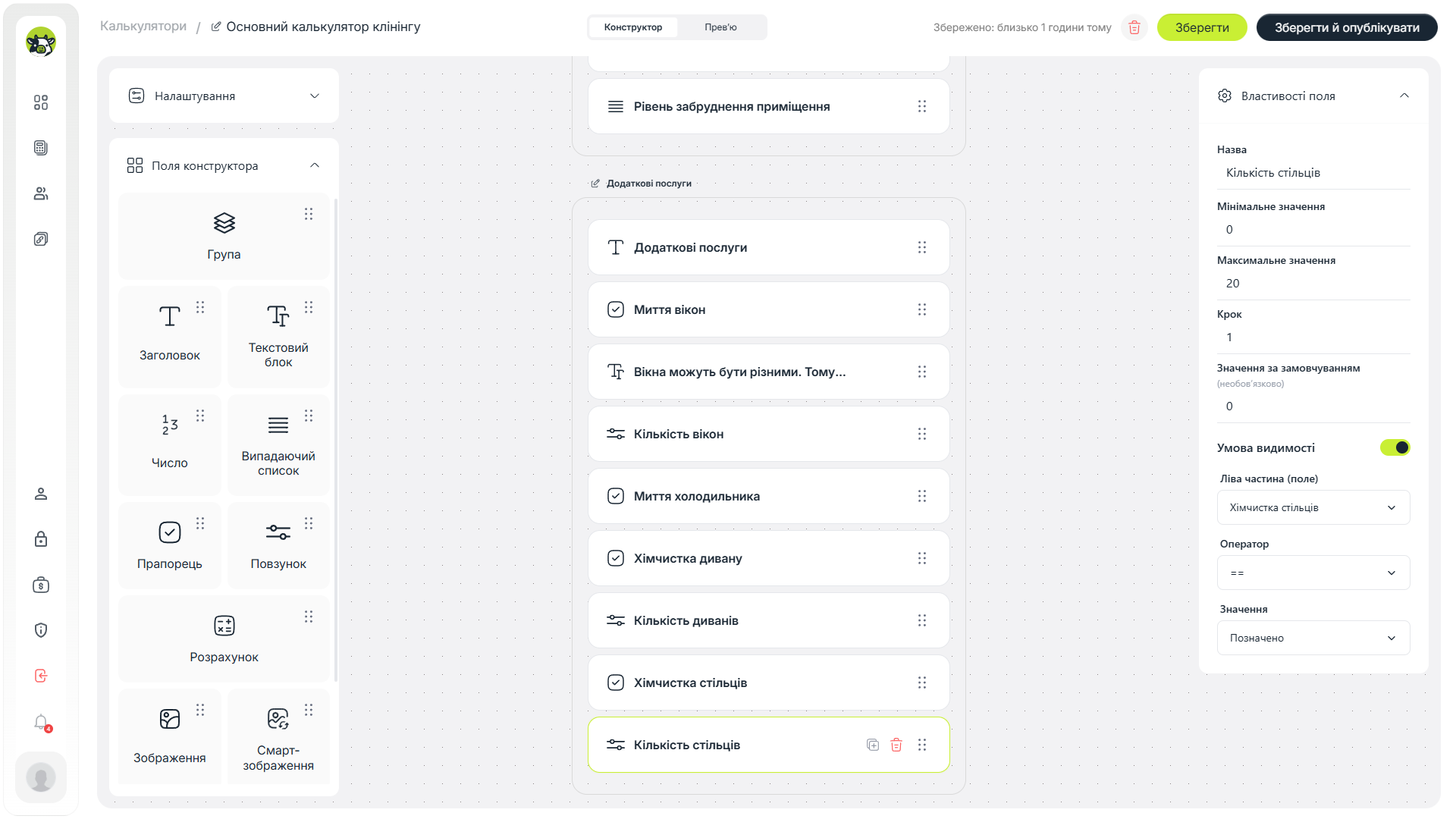
Хімчистка диванів і стільців
Для меблів краще використовувати кількість. Так калькулятор зможе порахувати не просто факт наявності послуги, а конкретний обсяг: скільки диванів і скільки стільців потрібно почистити.
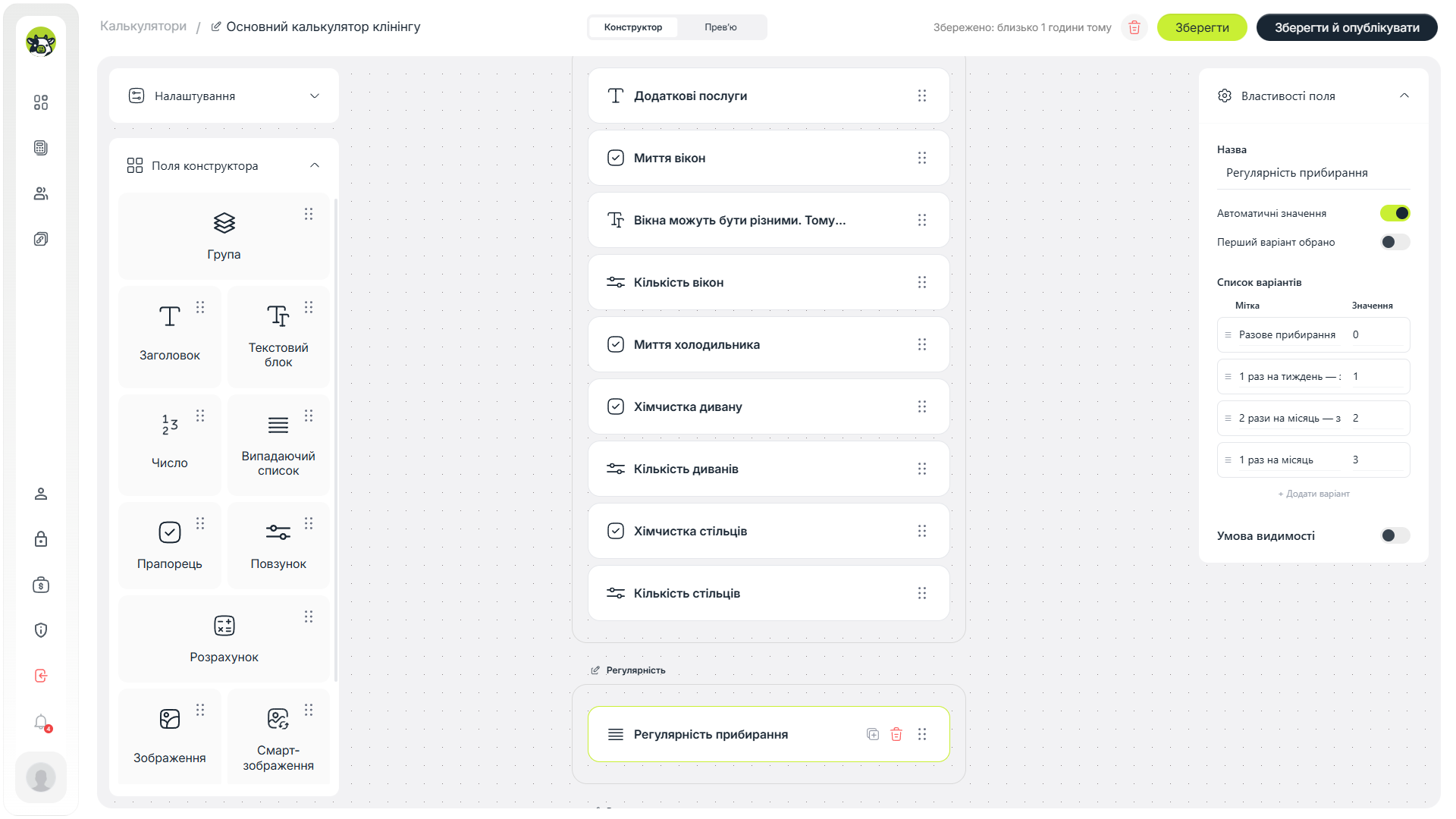
Регулярність прибирання
Поле регулярності дозволяє показувати різні сценарії: разове прибирання, прибирання раз на тиждень, кілька разів на тиждень або щомісячний розрахунок. Це поле знадобиться пізніше для умов видимості.
Крок 4. Переходимо до умов і результату
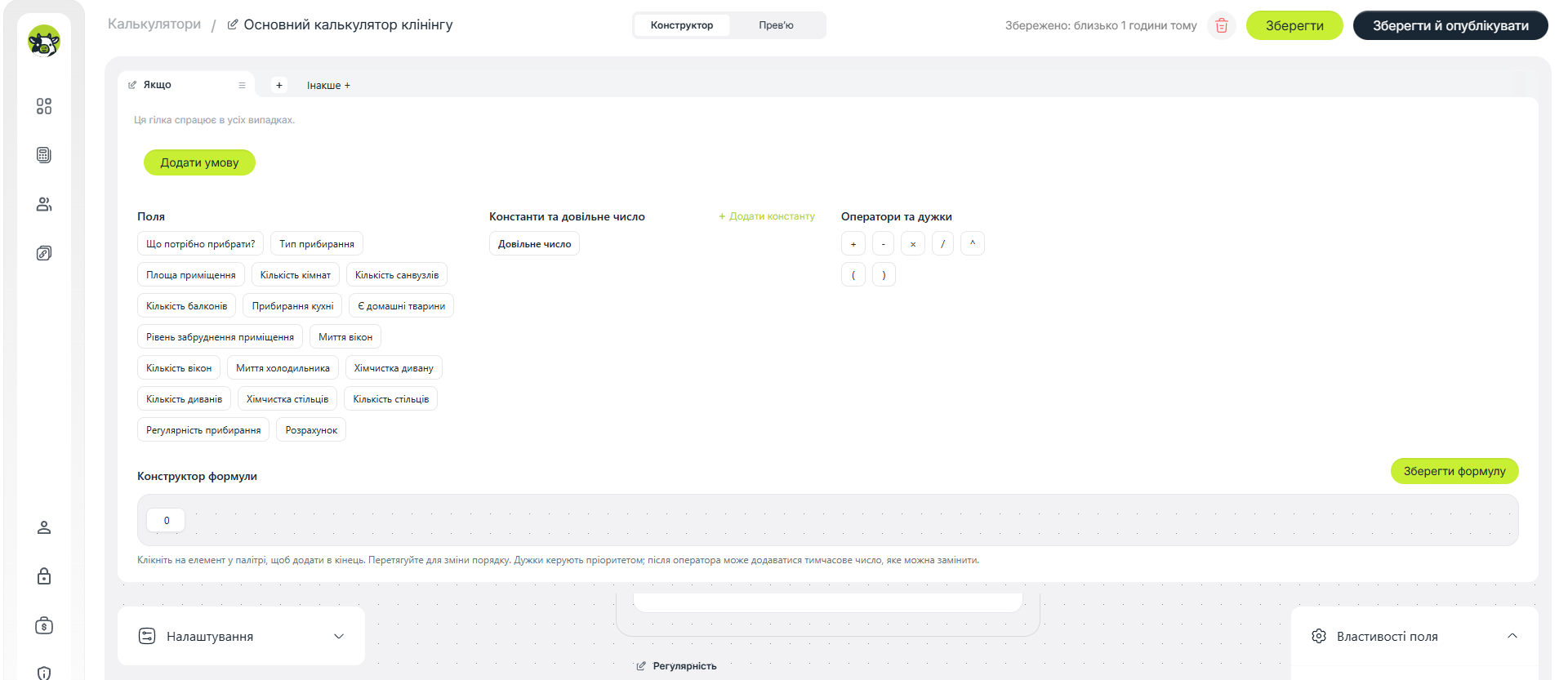
Коли основні поля вже додані, можна переходити до логіки. У Cowculator для окремих полів можна використовувати режим умов. Це потрібно, коли значення або видимість поля залежить від відповіді користувача.
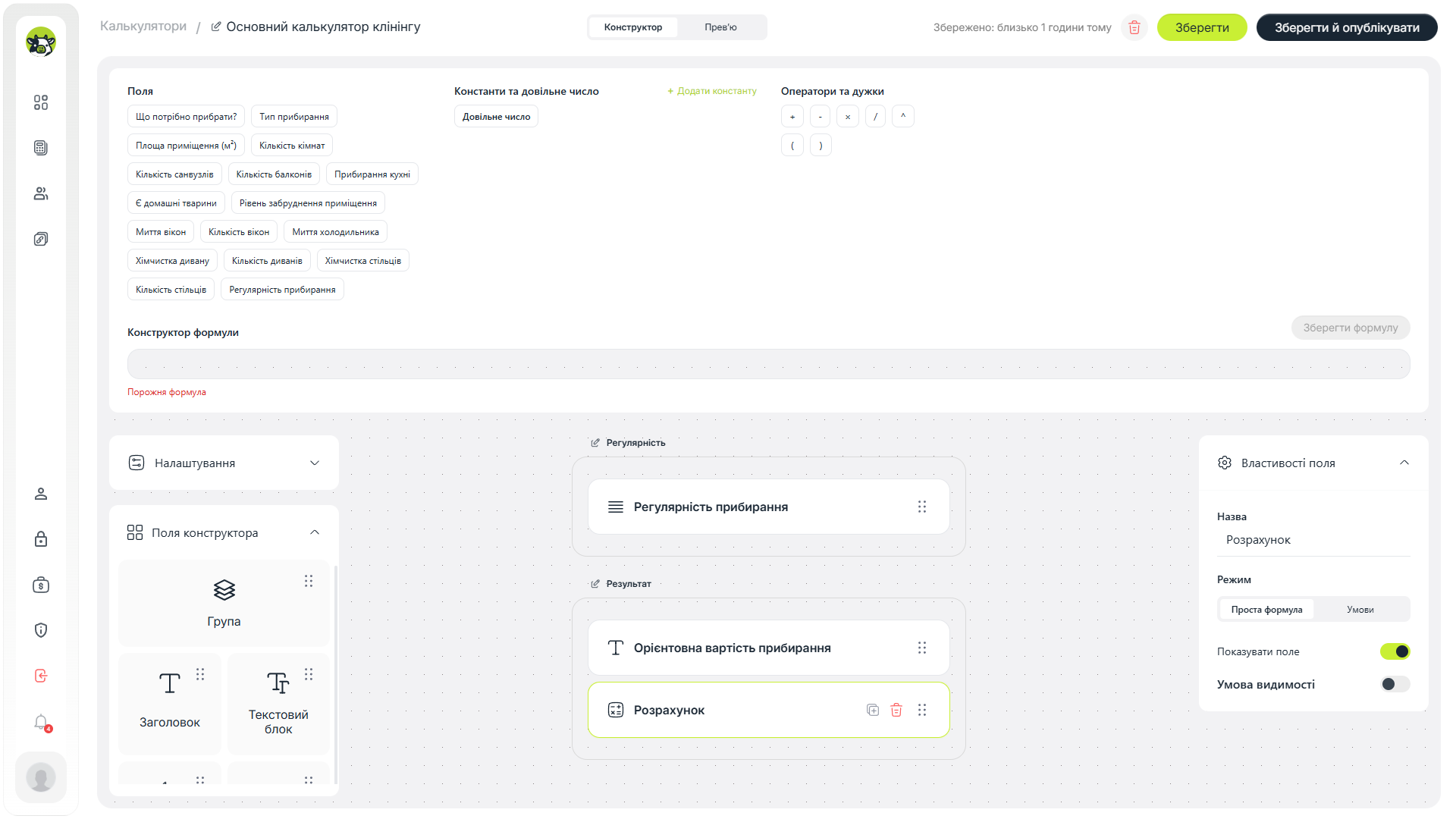
Далі додаємо поле результату. У цьому прикладі результат називається “Орієнтовна вартість прибирання”. Назва спеціально сформульована не як “точна ціна”, а як попередній розрахунок.
Практична порада: у сфері послуг краще писати “орієнтовна вартість”, “попередній розрахунок” або “приблизна ціна”. Це зменшує ризик конфлікту, якщо після уточнення деталей ціна зміниться.
Крок 5. Налаштовуємо коефіцієнти та ціни
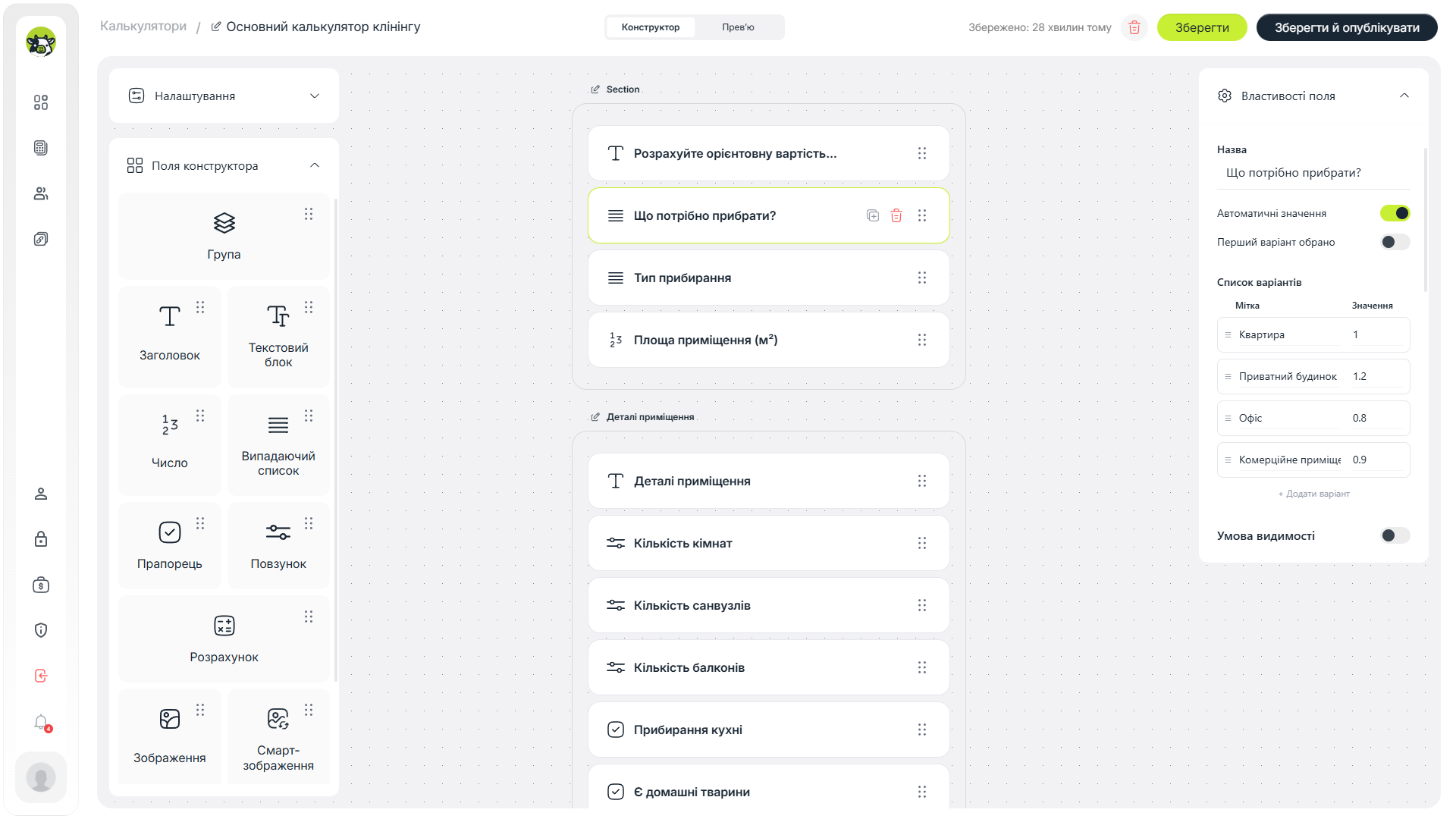
Для калькулятора клінінгу зручно мислити не тільки фіксованими сумами, а й коефіцієнтами. Наприклад, підтримувальне прибирання може мати базовий коефіцієнт, генеральне — більший, а післяремонтне — ще більший.
Коефіцієнти типу прибирання
У полі типу прибирання задаємо значення, які потім використовуватимуться у формулі. Це дозволяє не створювати окрему формулу для кожного типу послуги.
Фіксовані ціни додаткових послуг
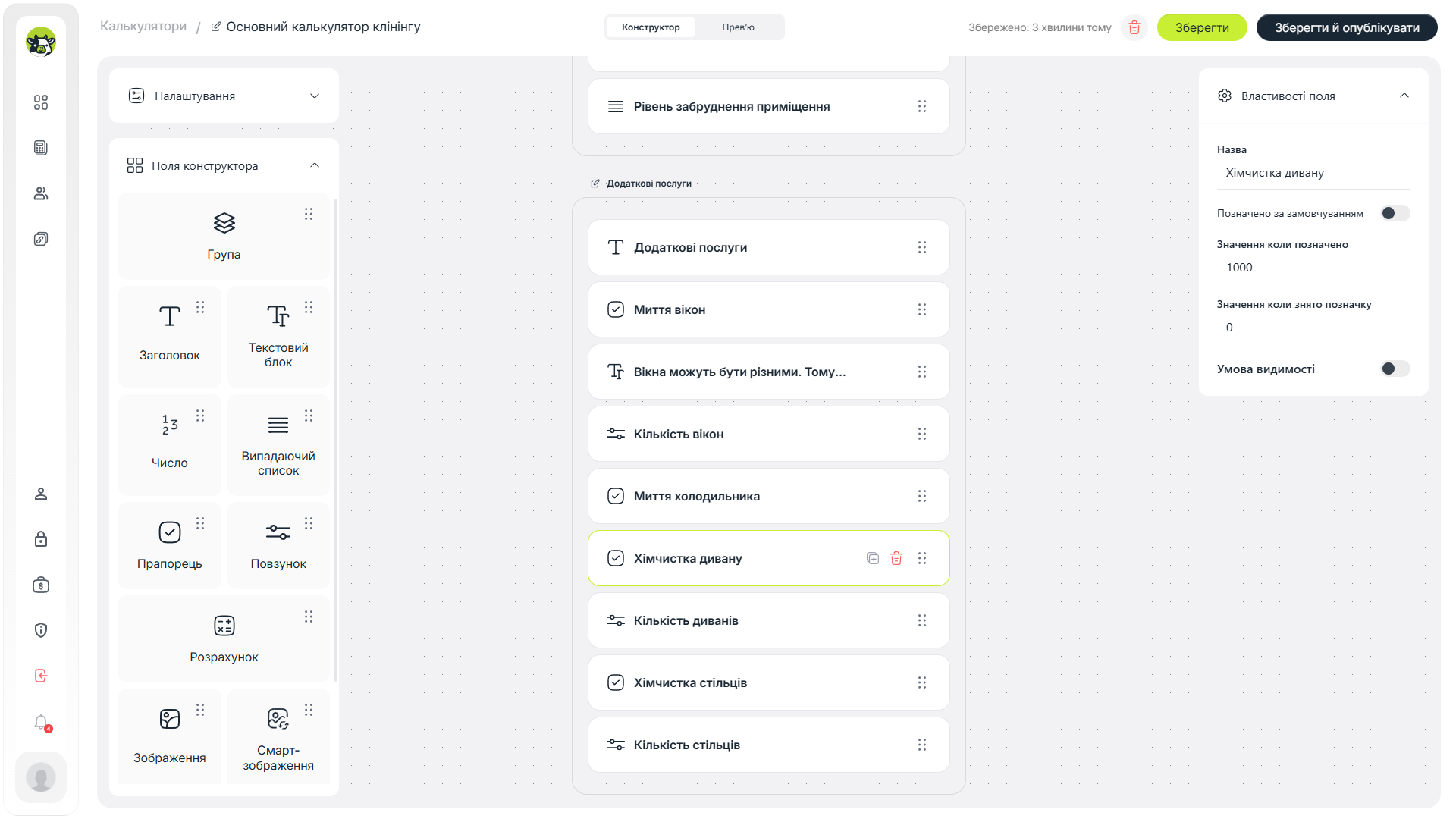
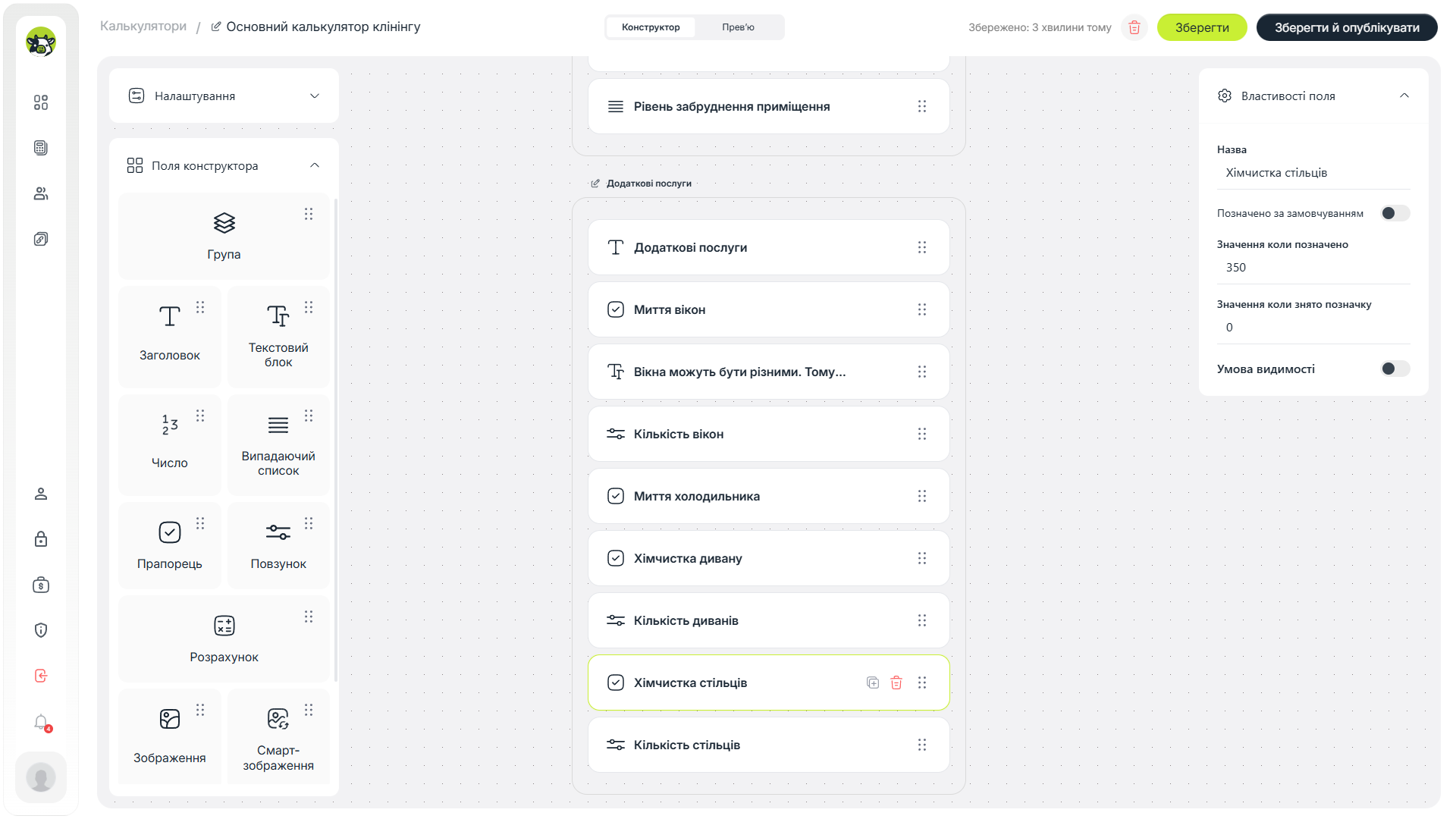
Для окремих послуг можна встановити фіксовану ставку. У прикладі миття холодильника коштує 300, хімчистка дивану — 1000, хімчистка стільця — 350. Це демонстраційні значення, які потрібно замінити на свої.
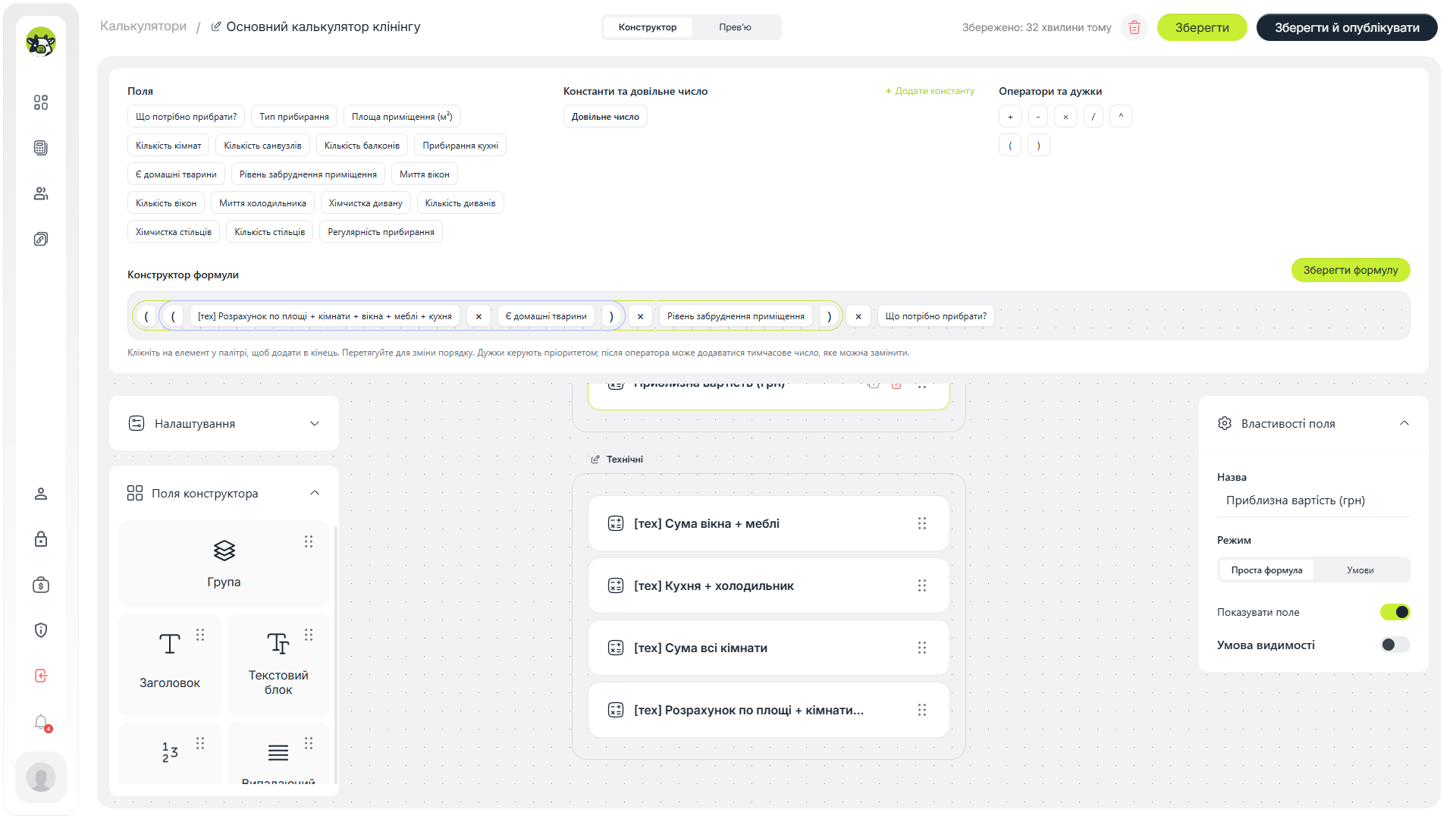
Якщо формула стає довгою, її важко перевіряти й редагувати. Краще винести частину логіки в технічні поля: окремо порахувати площу і кімнати, окремо — вікна та меблі, окремо — кухню, а потім скласти це у фінальному результаті.
Крок 6. Виносимо допоміжні розрахунки в технічні поля
Технічні поля — це внутрішні поля, які допомагають будувати чисту формулу. Користувач може їх не бачити, але калькулятор використовує їх для фінального результату.
У нашому прикладі технічні поля потрібні для проміжних підрахунків: площа + кімнати, вікна + меблі, кухня + холодильник та спільний підрахунок перед застосуванням коефіцієнтів.
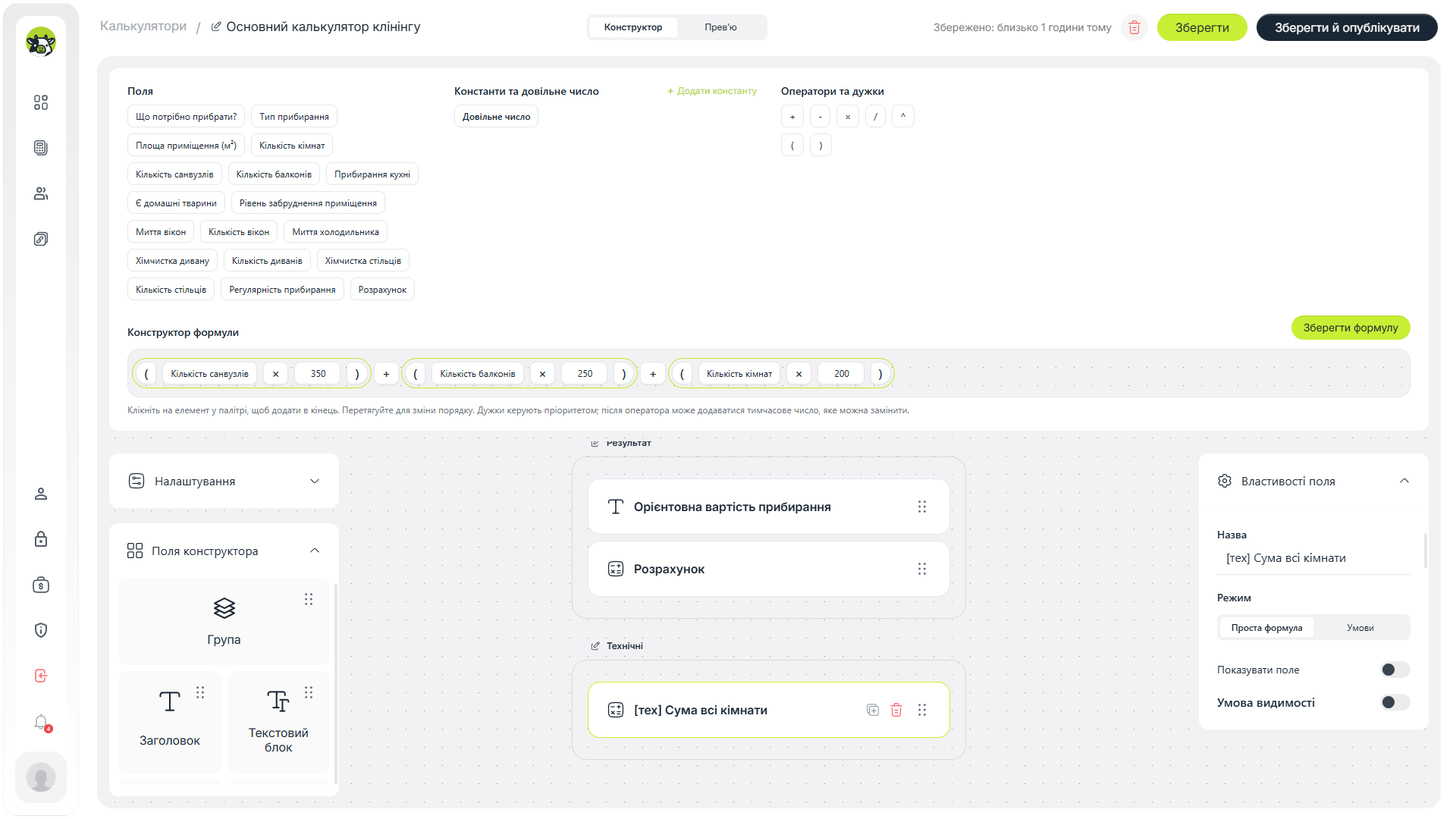
Сума вікон і меблів
Окремим технічним полем можна порахувати послуги, які залежать від кількості: вікна, дивани, стільці. Так формула результату не буде перевантажена деталями.
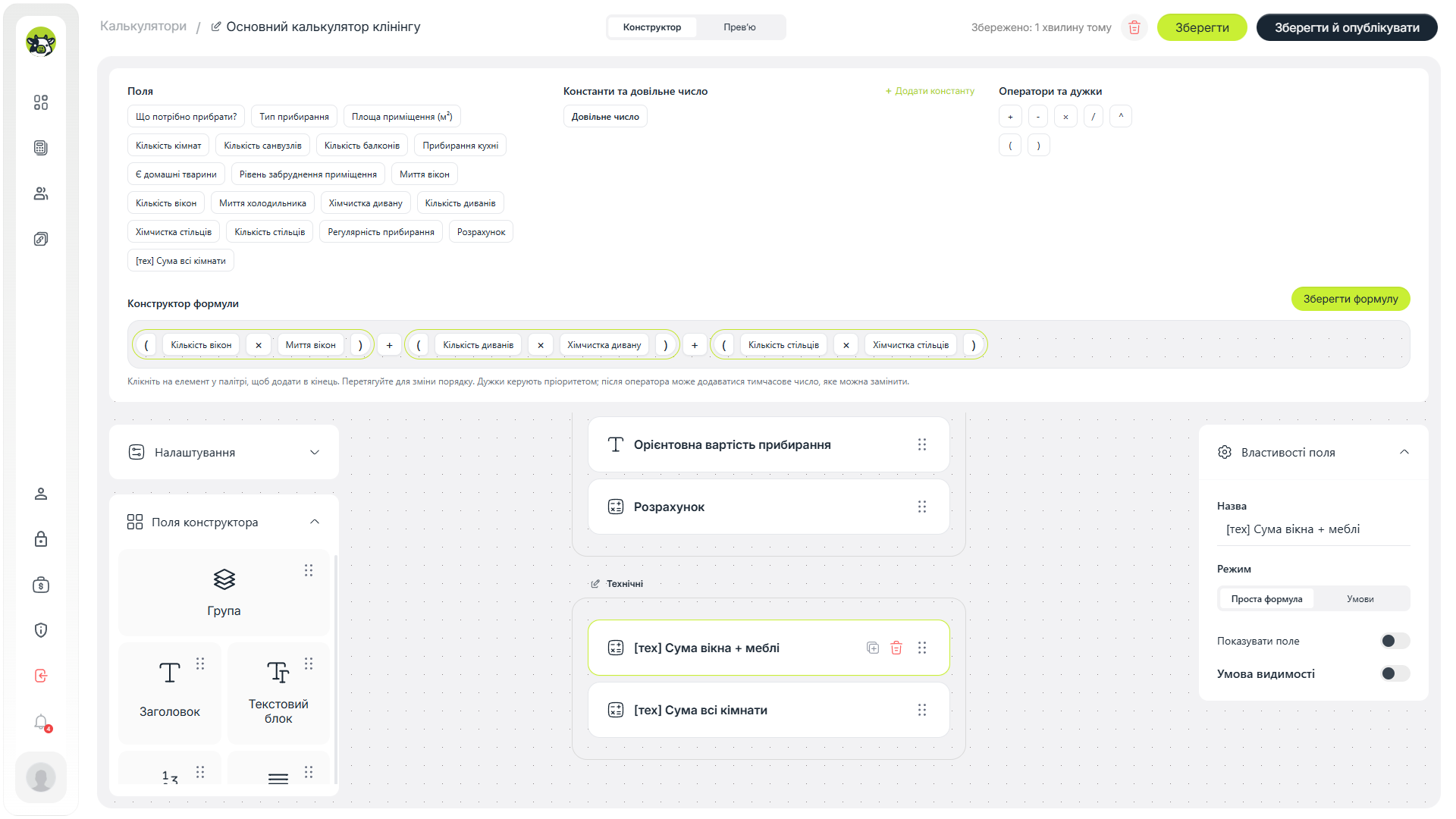
Площа, кімнати та базові параметри
Ще одне технічне поле може відповідати за базову частину розрахунку: площу, кімнати, санвузли, балкони або інші параметри, які формують основну вартість.
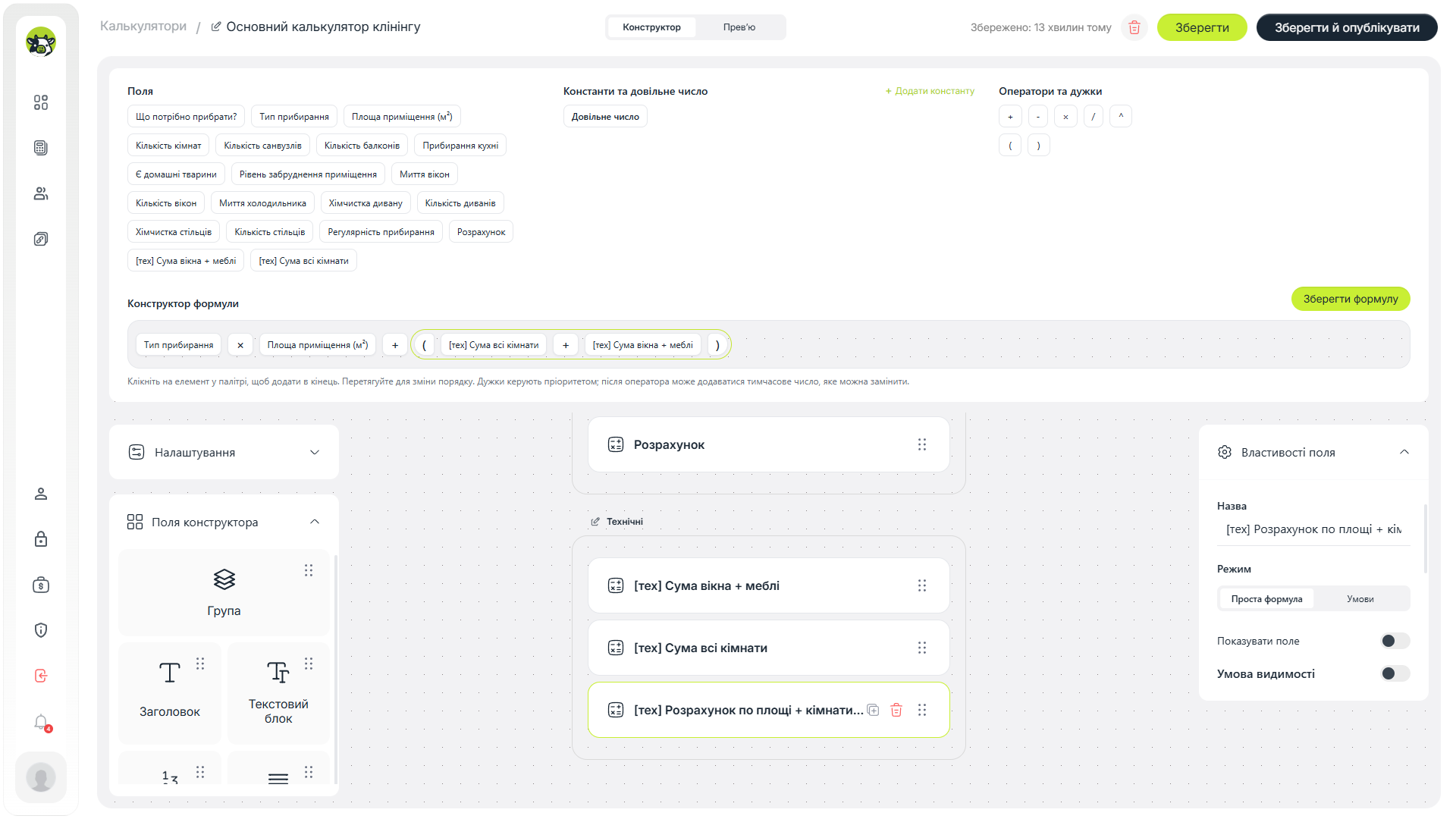
Кухня та холодильник
Кухню теж можна порахувати окремо: наприклад, якщо користувач обрав прибирання кухні, додається певна сума. Якщо додатково обрано миття холодильника — додається ще одна ставка.
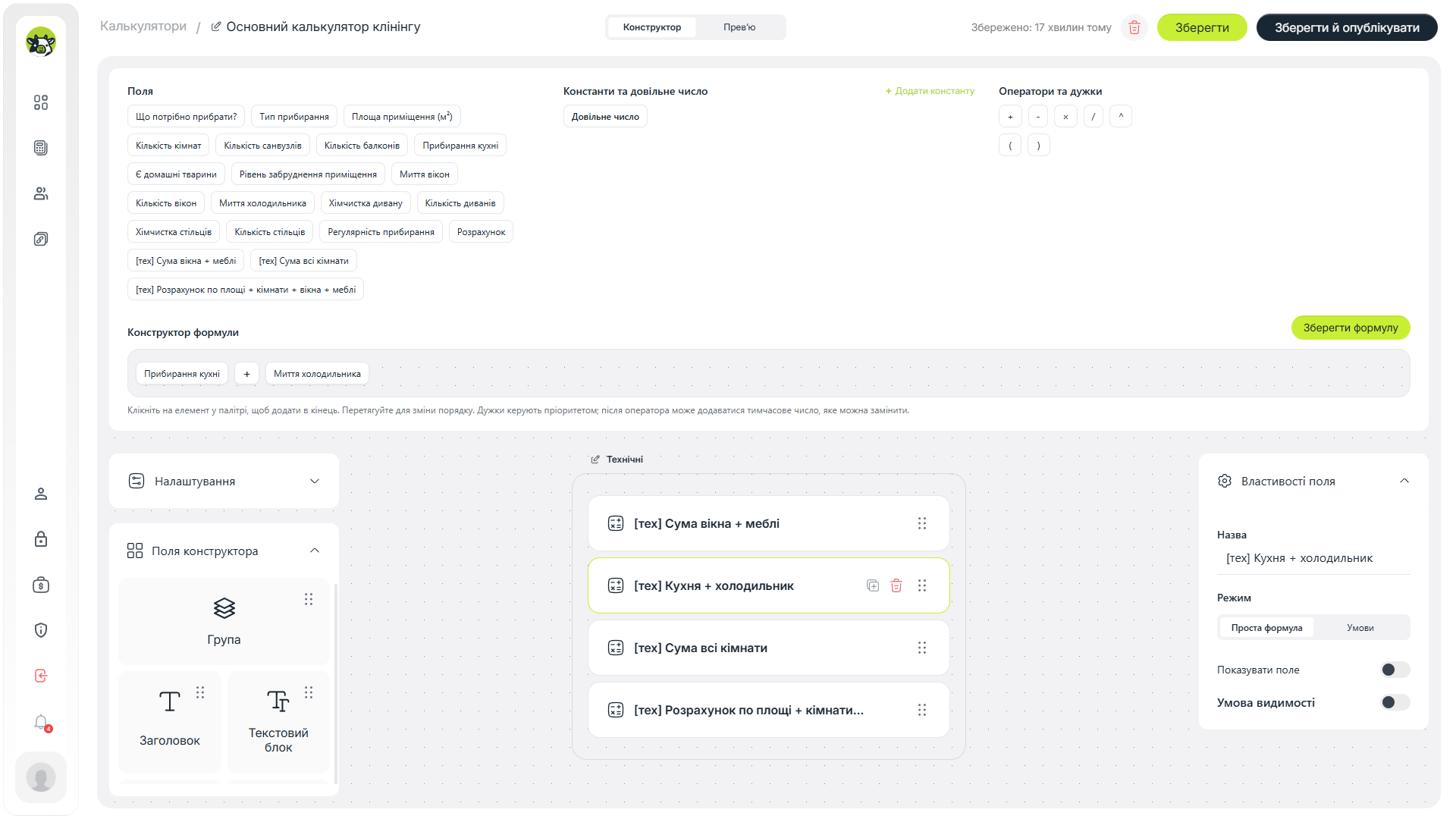
Спільний підрахунок
Після цього всі технічні поля можна зібрати в один проміжний результат. Саме його зручно використовувати у фінальній формулі разом з коефіцієнтами.
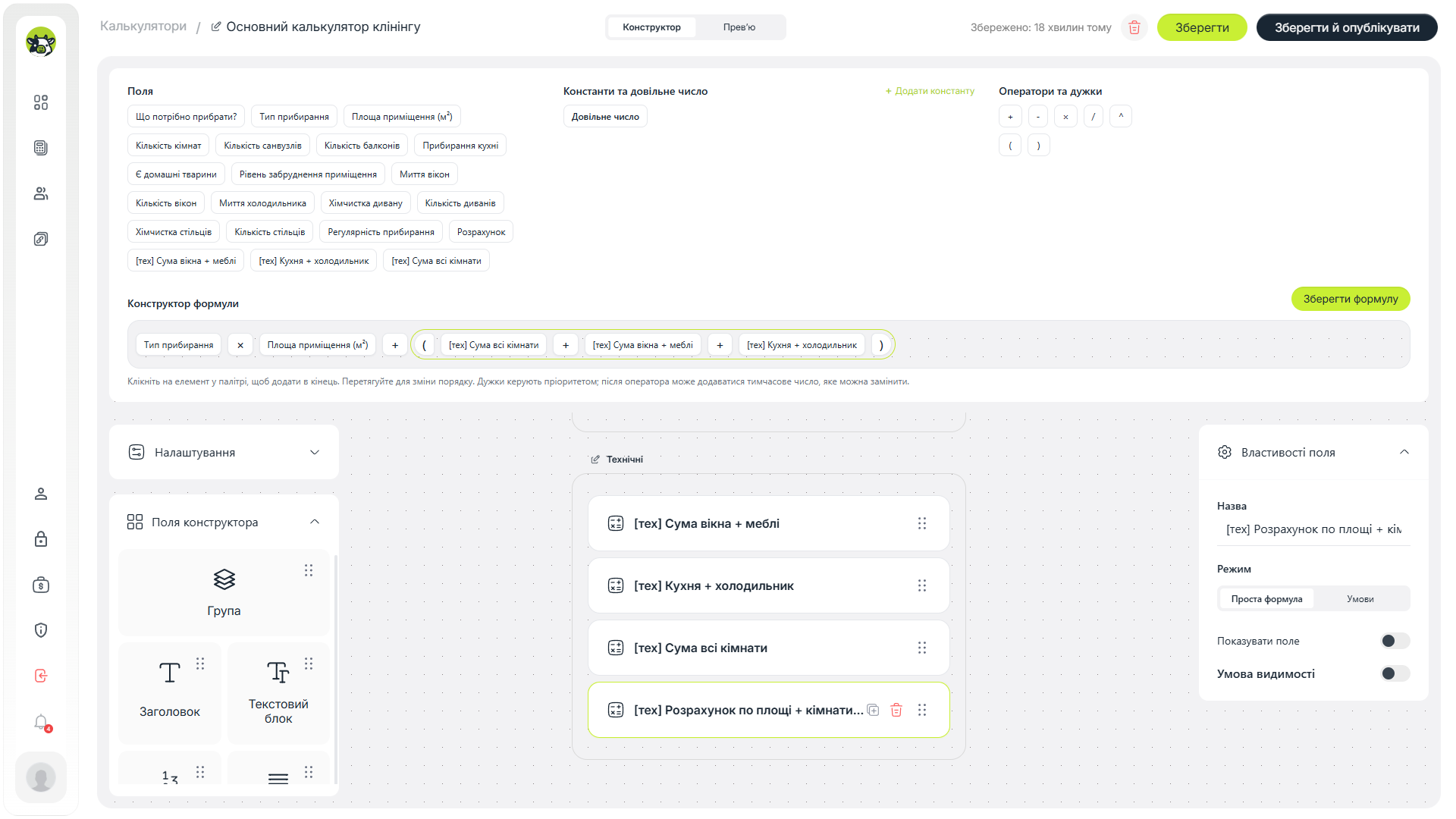
Крок 7. Збираємо фінальну формулу
На фінальному етапі формула має враховувати базову суму, додаткові послуги, наявність домашніх тварин, рівень забруднення та тип прибирання. У спрощеному вигляді логіку можна описати так:
Орієнтовна вартість =
(базовий розрахунок + додаткові послуги)
× коефіцієнт типу прибирання
× коефіцієнт забруднення
× коефіцієнт домашніх тварин
У самому Cowculator формула збирається з полів, технічних полів, операторів і дужок. Це зменшує ризик помилки у порівнянні з ручним написанням довгого математичного виразу.
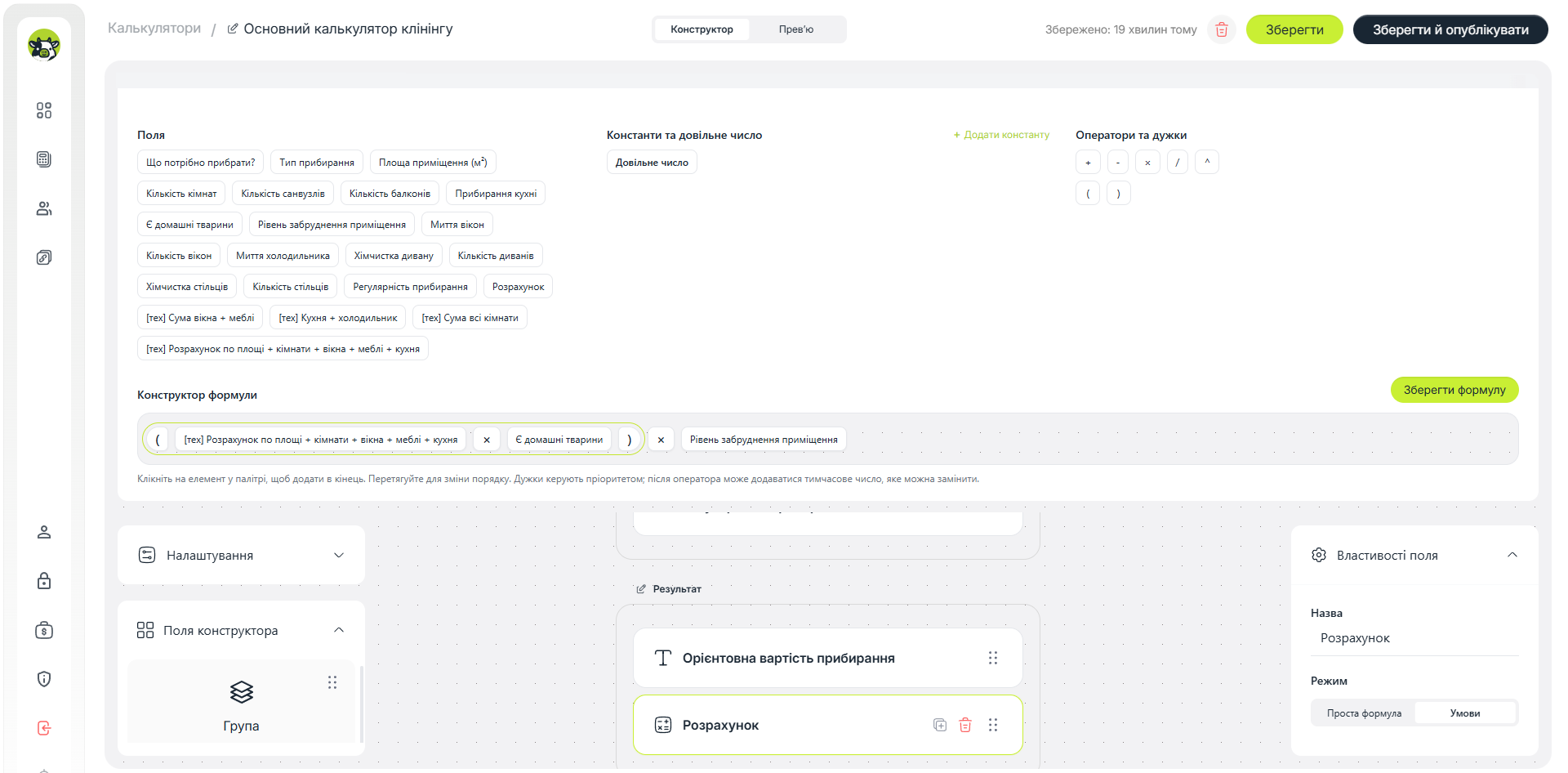
Якщо потрібно, після цього можна змінити коефіцієнти типу об’єкта або типу прибирання і додати їх у формулу. Такий підхід дозволяє масштабувати калькулятор без повного переписування логіки.
Крок 8. Налаштовуємо умови видимості
Умови видимості потрібні, щоб показувати користувачу тільки релевантні блоки. Наприклад, для разового прибирання можна показати одну вартість, а для регулярного — інший блок або місячний розрахунок.
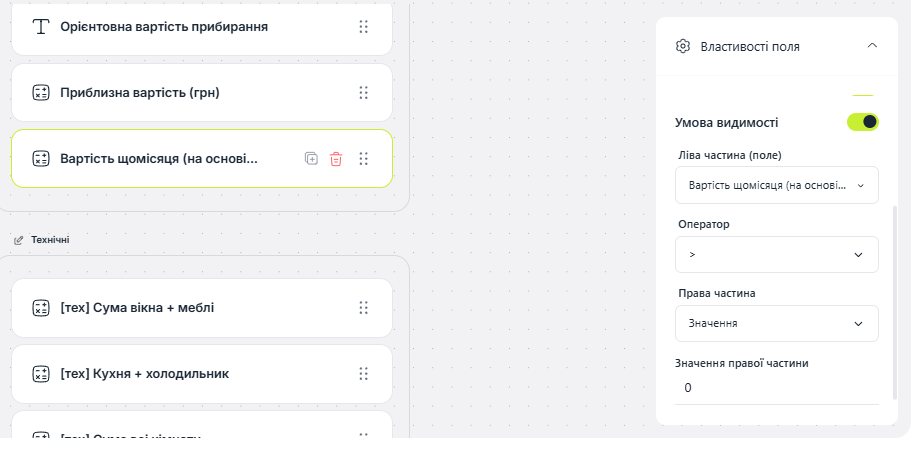
Спочатку створюємо умову для разового прибирання. Вона визначає, коли саме має спрацьовувати відповідна гілка калькулятора.
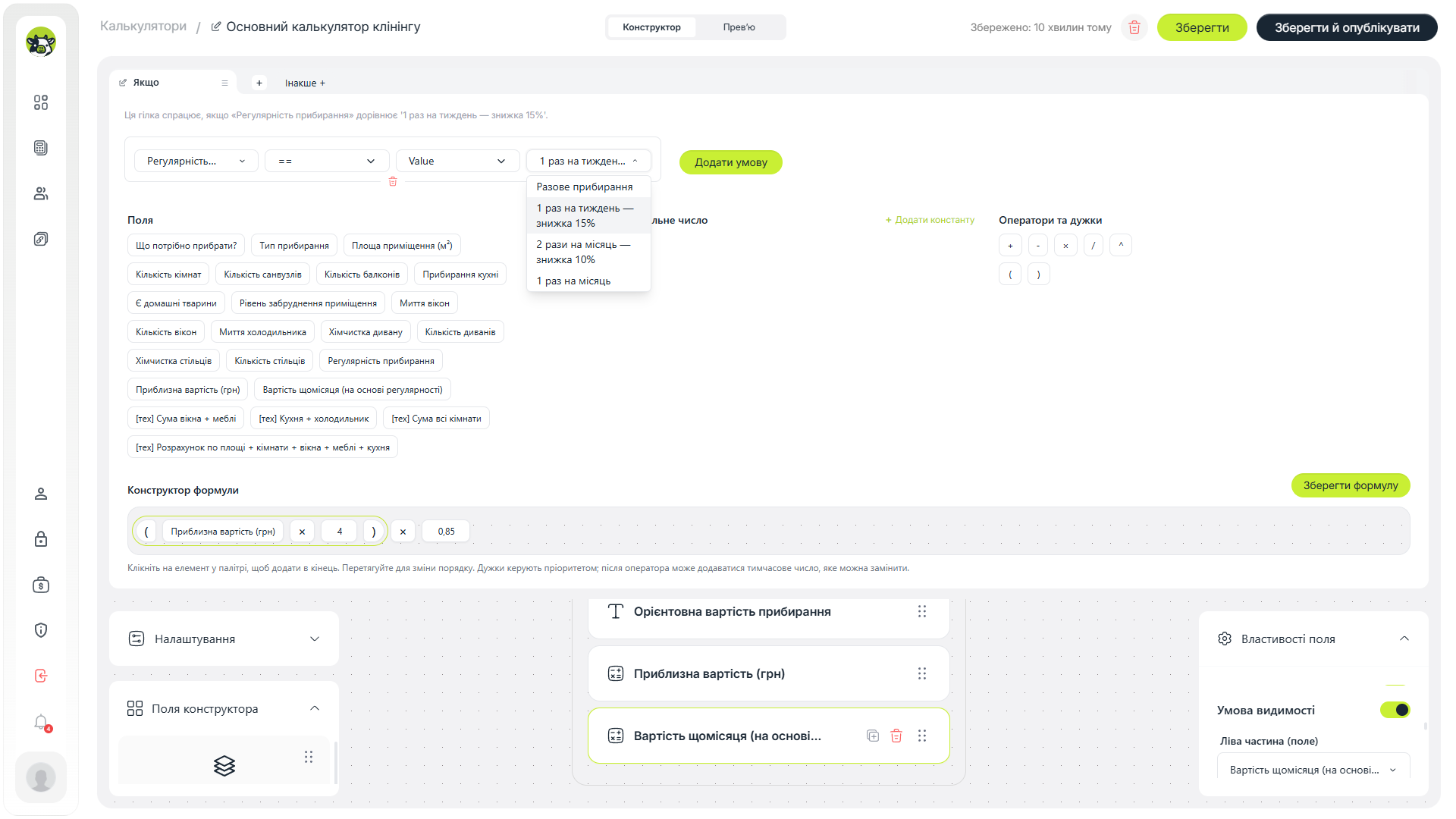
Щоб не створювати все з нуля, умову можна скопіювати, а потім змінити під інший сценарій. Це зручно, коли логіка схожа, але відрізняється значення поля.

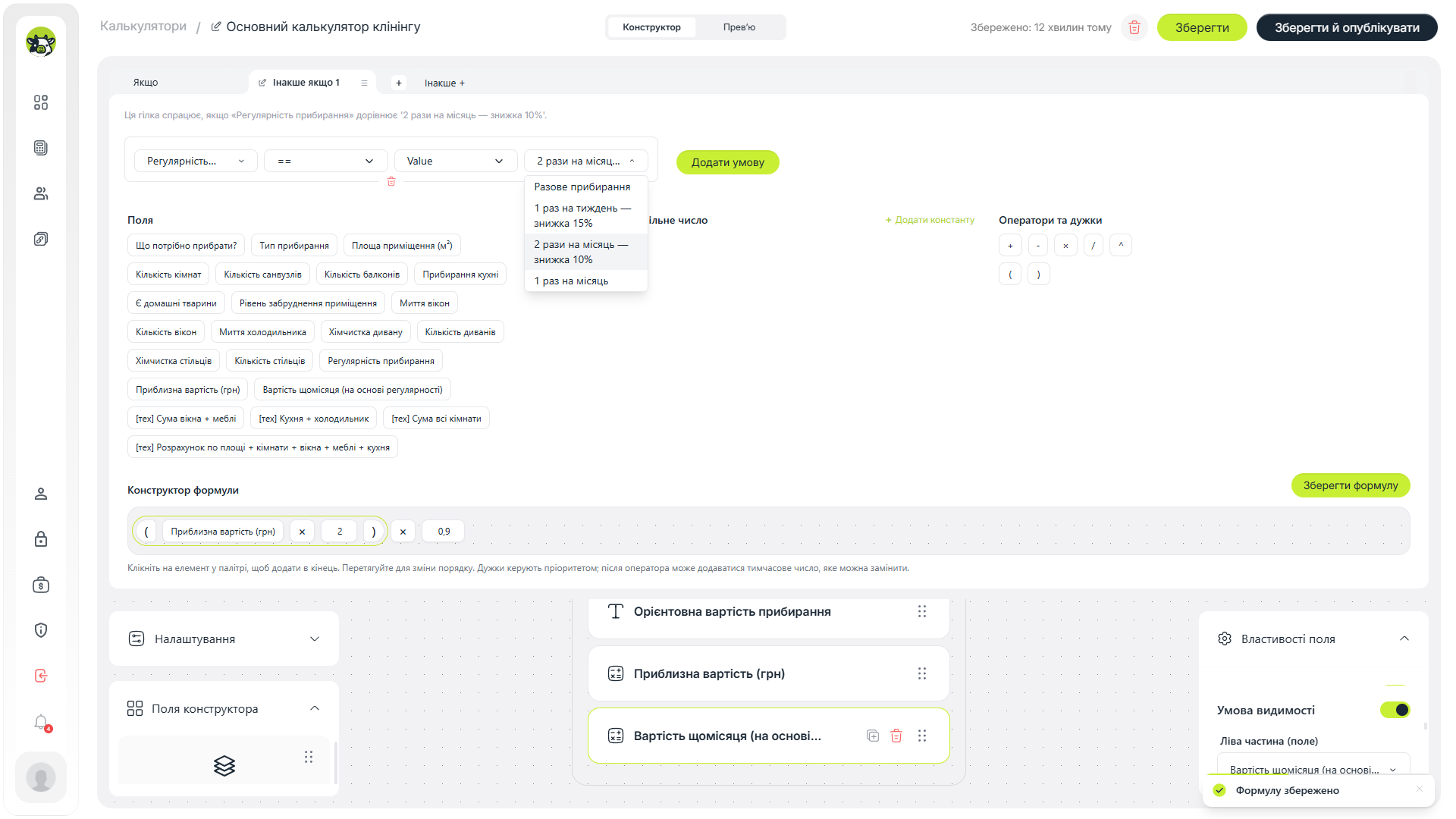
Для третього сценарію можна пропустити опцію разового прибирання і прив’язати умову до регулярного замовлення. Так калькулятор буде поводитися по-різному залежно від вибору клієнта.
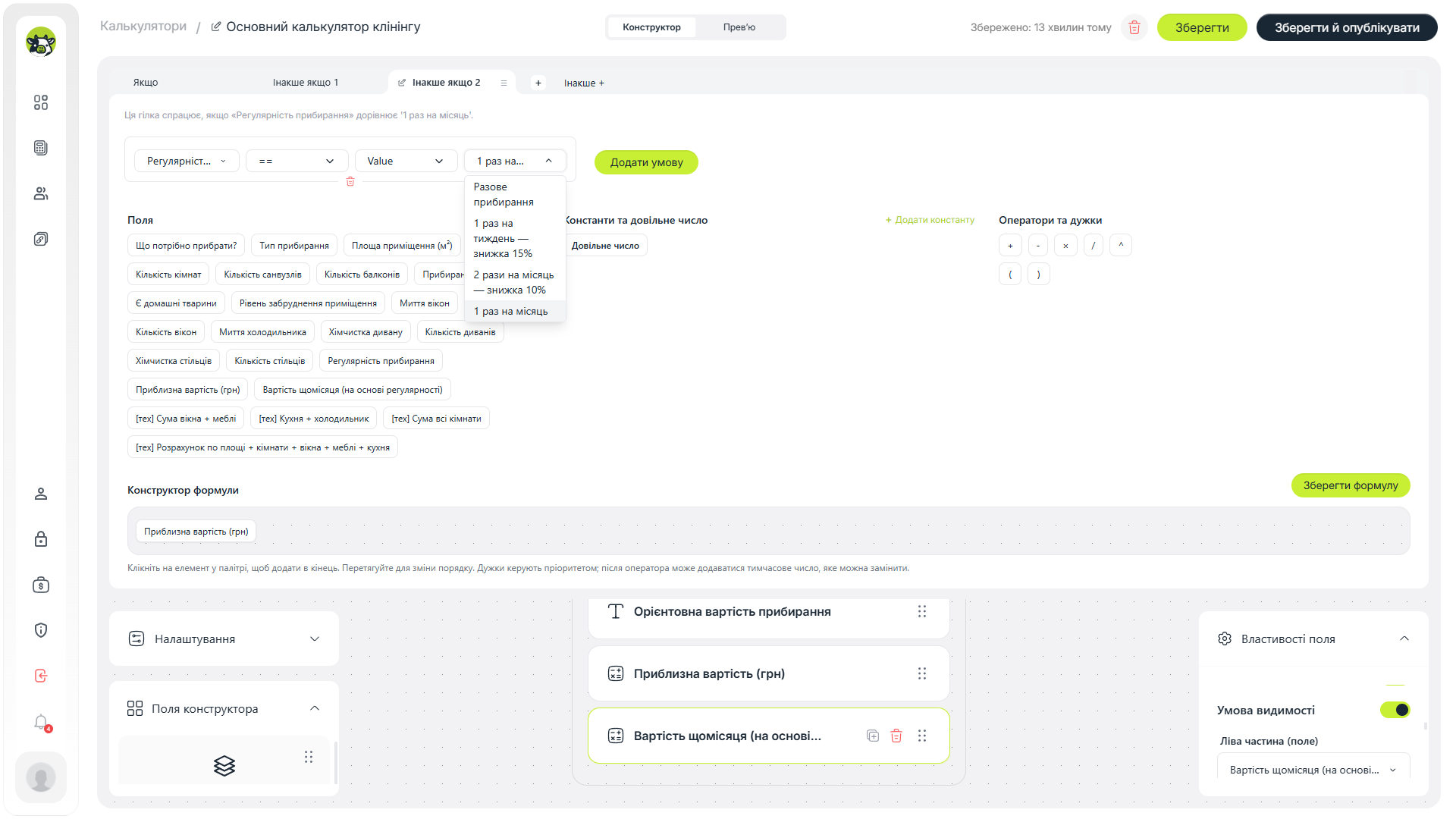
Умови варто використовувати для регулярного прибирання, знижок, додаткових блоків, різних форматів результату або ситуацій, коли частина полів має з’являтися тільки після конкретної відповіді користувача.
Крок 9. Додаємо контактну форму
Після розрахунку користувачу потрібно дати зрозумілий наступний крок. Для клінінгової компанії це може бути форма “Отримати точну вартість”, “Замовити прибирання” або “Зв’язатися з менеджером”.
У формі достатньо попросити ім’я, телефон або email. Не варто одразу робити довгу анкету: більшість потрібних деталей клієнт уже вказав у калькуляторі.
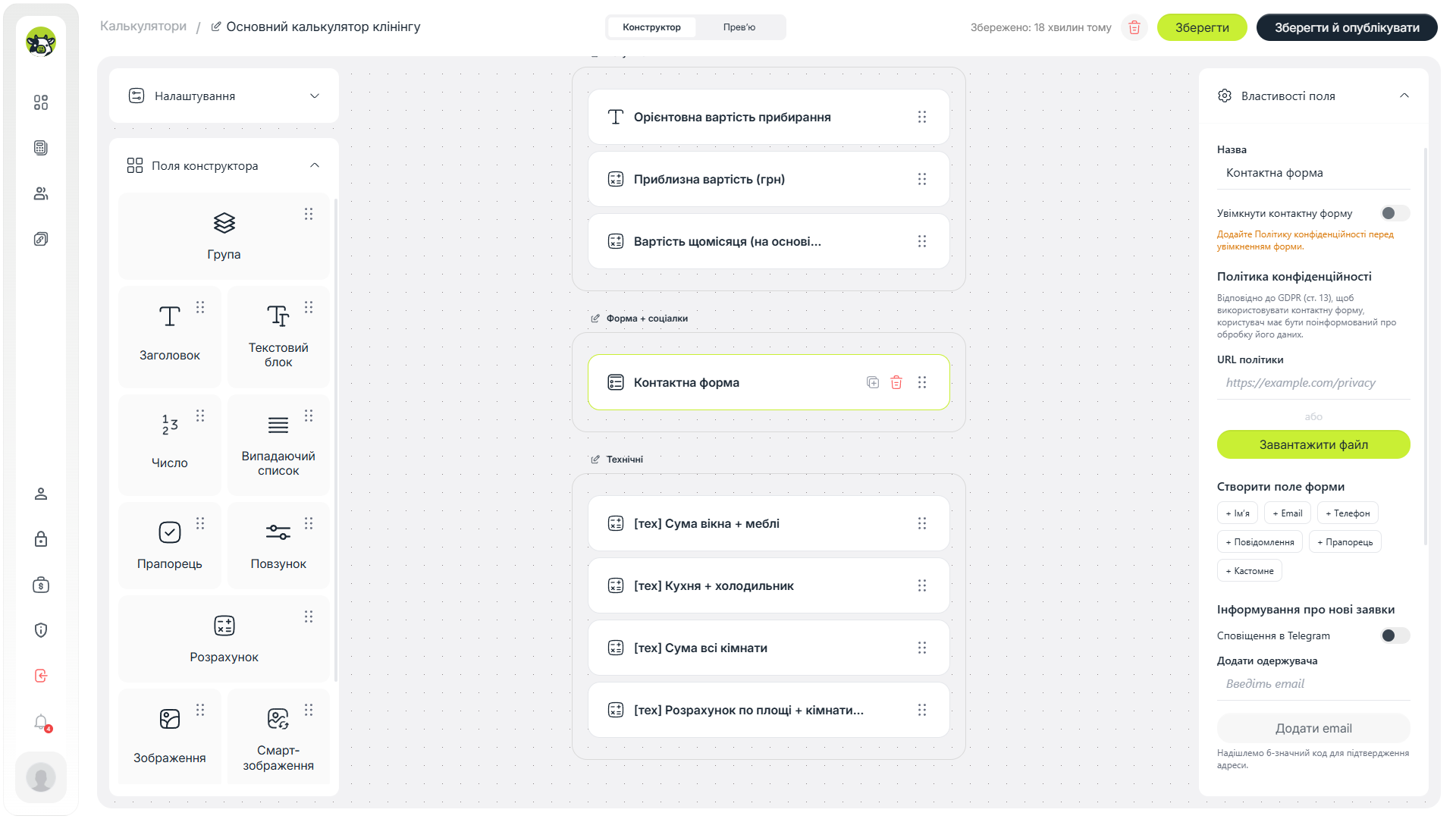
Щоб увімкнути контактну форму, потрібно додати політику конфіденційності. Це важливий елемент, бо форма збирає персональні дані користувача.
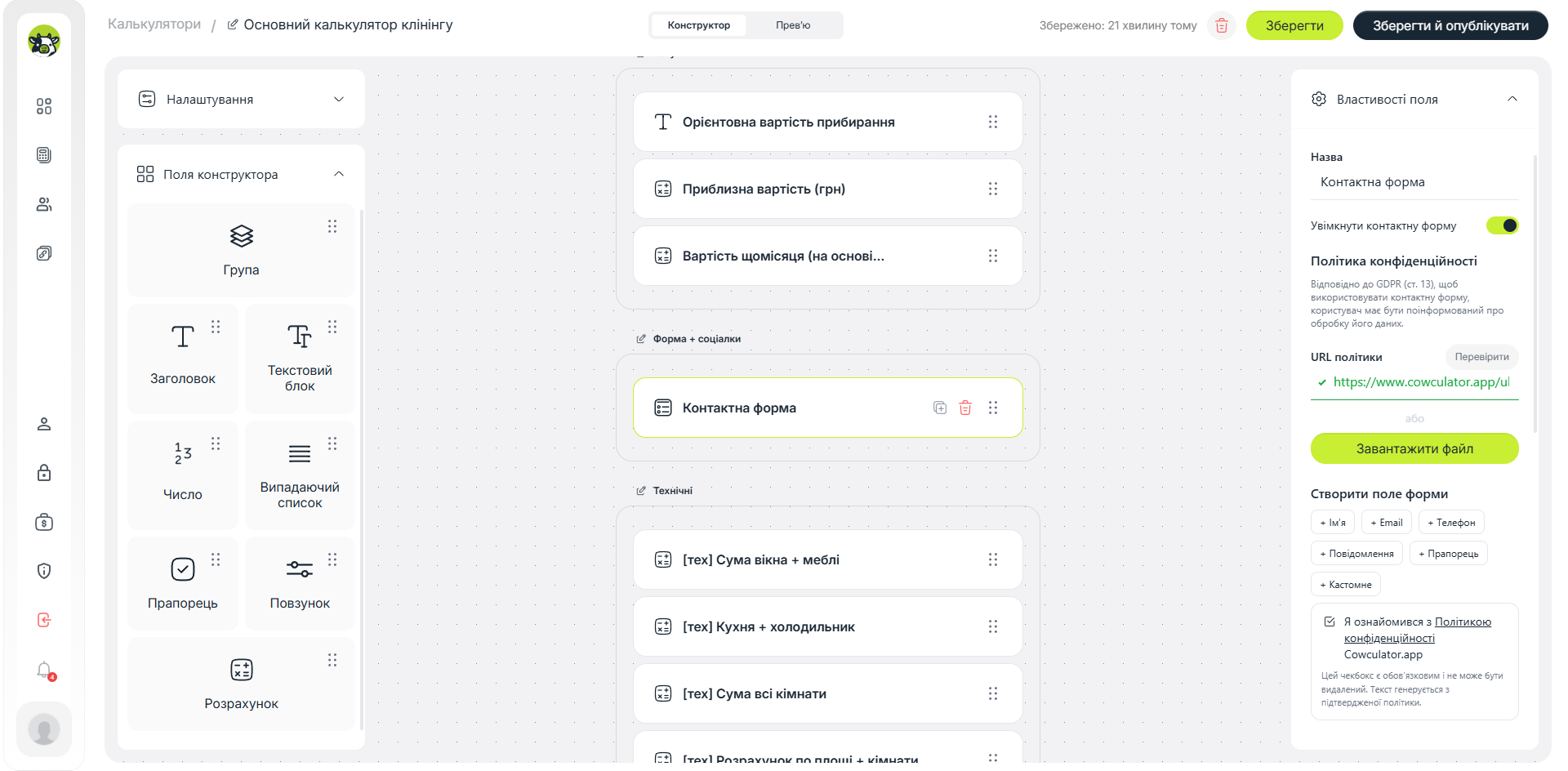
Приклад тексту біля форми: “Залиште контакти, і ми уточнимо деталі прибирання, перевіримо розрахунок та повідомимо точну вартість.”
Крок 10. Увімкнюємо Telegram-сповіщення
Для бізнесу важливо швидко реагувати на заявки. Тому після створення контактної форми варто підключити Telegram-сповіщення і додати одержувача.
Тоді заявка з калькулятора може одразу приходити у потрібний канал або чат, а менеджер бачитиме не тільки контакт клієнта, а й параметри розрахунку.
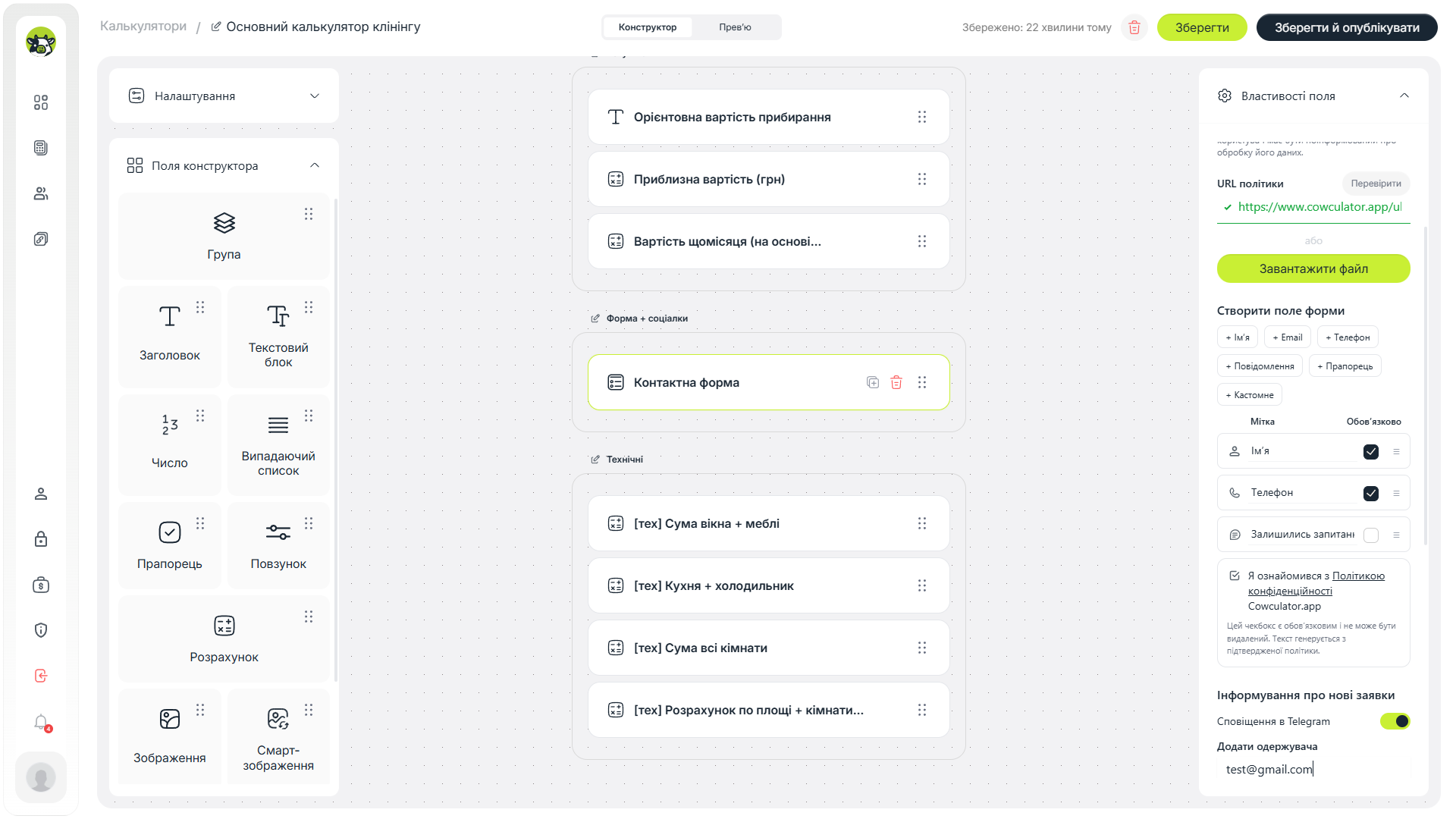
За потреби можна підредагувати текст повідомлення. Наприклад, додати назву калькулятора, підсумкову суму, вибрані послуги, площу приміщення та контакти клієнта.
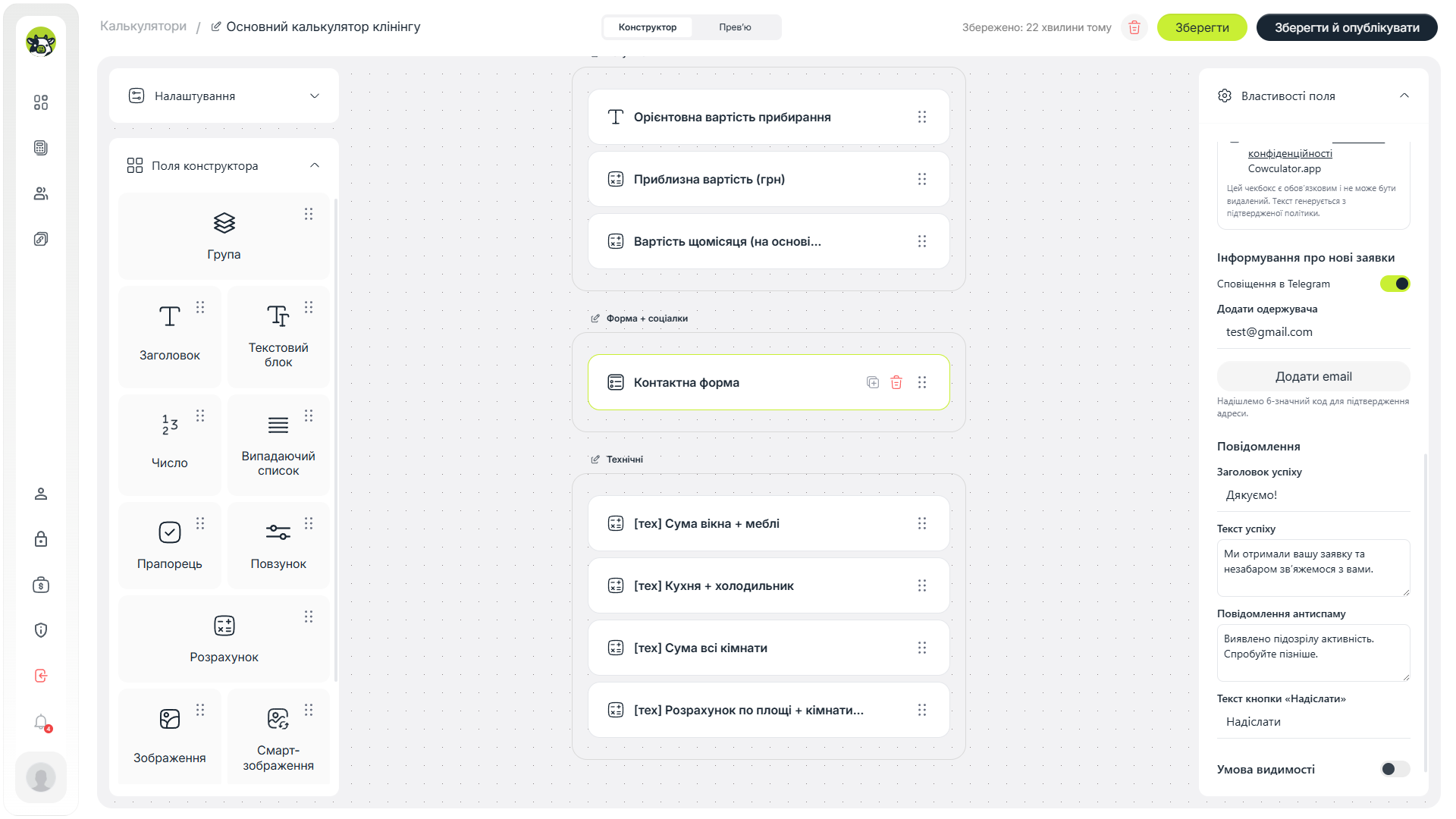
Нова заявка з калькулятора клінінгу
Ім’я: {name}
Телефон: {phone}
Орієнтовна вартість: {result}
Тип прибирання: {cleaning_type}
Площа: {area}
Це приклад структури повідомлення. Конкретні змінні потрібно підставити відповідно до полів вашого калькулятора.
Крок 12. Публікуємо калькулятор і створюємо коротке посилання
Коли калькулятор готовий, його можна зберегти й опублікувати. Після цього зручно створити коротке посилання — його легше надсилати клієнтам, додавати в Instagram, Telegram, рекламу або QR-код.

За потреби коротке посилання можна створити з початковими значеннями. Наприклад, якщо ви хочете відкрити калькулятор уже з певним типом прибирання або з типовою площею. У нашому прикладі початкові значення не використовуються.
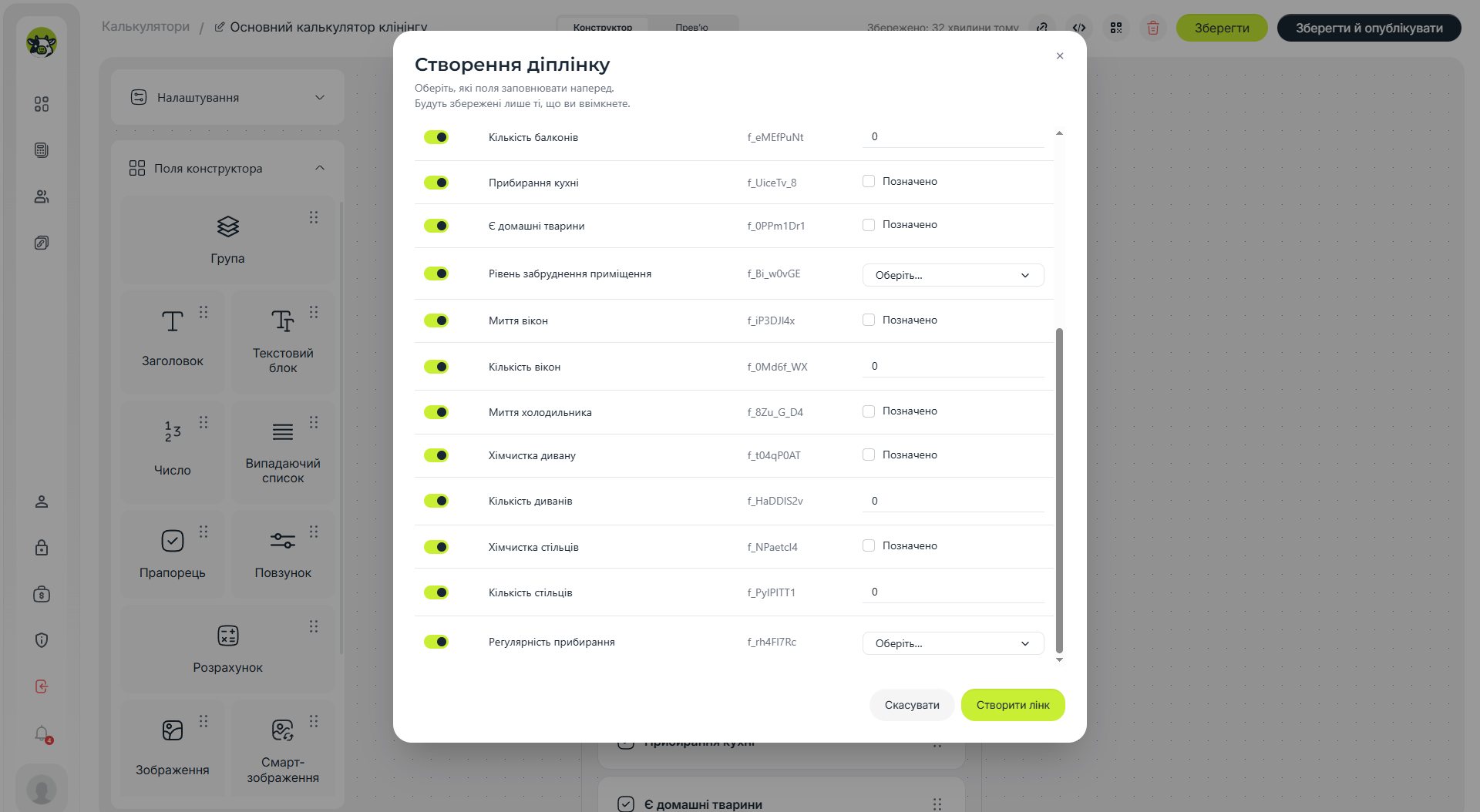
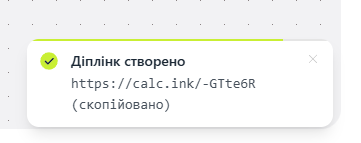
Після натискання на кнопку створення Cowculator повідомляє, що коротке посилання вже створене і скопійоване.
Де використовувати такий калькулятор
Калькулятор для клінінгової компанії можна використовувати не тільки на сайті. Він добре підходить для рекламних кампаній, соцмереж, менеджерських переписок і окремих SEO-сторінок.
Сайт клінінгової компанії
Додайте калькулятор на сторінку послуги, щоб користувач міг одразу оцінити бюджет і залишити заявку.
Instagram та Telegram
Коротке посилання можна надсилати в директі або додати в опис профілю, щоб не рахувати кожну заявку вручну.
Google Ads
Для рекламного трафіку калькулятор може працювати як lead magnet: людина спочатку отримує користь, а потім залишає контакти.
SEO-сторінка
Окрема сторінка “Калькулятор вартості прибирання” може збирати пошуковий трафік за запитами про ціну клінінгу.
Рекомендації для кращої конверсії
Сам калькулятор ще не гарантує заявки. Важливо, щоб користувач швидко зрозумів користь, не заплутався в полях і побачив логічну дію після розрахунку.
- Не робіть калькулятор занадто довгим. Для першої версії краще залишити тільки найважливіші поля.
- Пишіть людськими назвами. Замість технічних формулювань використовуйте слова, які розуміє клієнт.
- Пояснюйте, що ціна орієнтовна. У клінінгу фінальна вартість може залежати від деталей, які складно врахувати автоматично.
- Додавайте контактну форму після результату. Людина має залишити заявку в момент, коли вже побачила цінність.
- Передавайте параметри в заявку. Менеджеру легше відповідати, якщо він бачить площу, тип прибирання, додаткові послуги та результат.
- Перевіряйте мобільну версію. Для Instagram, Telegram і реклами більшість користувачів відкриє калькулятор зі смартфона.
Чи може такий калькулятор допомогти SEO
Так, але важливо розуміти роль калькулятора. Сам інтерактивний блок не замінює текстову SEO-сторінку. Краще зробити сторінку, де є коротке пояснення, сам калькулятор, опис параметрів розрахунку, блок з частими питаннями та CTA.
Наприклад, сторінка може бути оптимізована під запити на кшталт “калькулятор вартості прибирання”, “розрахувати ціну клінінгу”, “вартість генерального прибирання квартири” або “скільки коштує прибирання після ремонту”.
- Короткий вступ: що можна розрахувати.
- Калькулятор у верхній частині сторінки.
- Пояснення, які параметри впливають на ціну.
- Опис типів прибирання.
- FAQ про вартість, строки, регулярність і додаткові послуги.
- Заклик залишити заявку на точний розрахунок.
Типові помилки при створенні калькулятора клінінгу
- Занадто багато полів на старті. Якщо користувач бачить дуже довгу форму, він може не дійти до результату.
- Немає пояснення, що означає результат. Краще прямо написати, що це орієнтовна вартість.
- Усі обчислення зібрані в одну складну формулу. Таку формулу важко підтримувати. Технічні поля роблять логіку зрозумілішою.
- Немає контактної форми після розрахунку. Користувач отримав ціну, але не має простого наступного кроку.
- Менеджер отримує тільки телефон. Краще передавати в заявку ще й параметри розрахунку.
- Калькулятор не перевірений на мобільному. Для сервісних бізнесів це критично, бо багато трафіку приходить зі смартфонів.
Протестуйте цей калькулятор самостійно
Ви можете відкрити готовий калькулятор клінінгу в Cowculator, пройти весь сценарій, перевірити поля, результат і логіку розрахунку.
Якщо ідея вам підходить, але ви не хочете налаштовувати все самостійно, ви також можете замовити безкоштовне налаштування калькулятора командою Cowculator.
FAQ
Чи можна створити калькулятор клінінгу без програміста?
Так. У Cowculator можна зібрати калькулятор через візуальний конструктор: додати поля, налаштувати формулу, умови, контактну форму та публікацію без написання коду.
Які поля потрібні для калькулятора прибирання?
Базово потрібні тип прибирання, площа приміщення, кількість кімнат, санвузлів, балконів, рівень забруднення та додаткові послуги: миття вікон, холодильника, хімчистка меблів тощо.
Чи можна показувати різну ціну для разового і регулярного прибирання?
Так. Для цього можна використовувати поле регулярності та умови видимості. Наприклад, для разового прибирання показувати одну суму, а для регулярного — місячний розрахунок або ціну зі знижкою.
Чи можна отримувати заявки з калькулятора в Telegram?
Так. У калькуляторі можна додати контактну форму, увімкнути Telegram-сповіщення та налаштувати текст повідомлення, щоб менеджер отримував заявку разом з параметрами розрахунку.
Чи можна додати калькулятор на сайт?
Так. Після публікації калькулятор можна відкрити за прямим посиланням або вбудувати на сайт. Також коротке посилання можна використовувати в соцмережах, рекламі або QR-коді.
Крок 11. Додаємо соцмережі та перевіряємо вигляд
Якщо калькулятор відкривається як окрема сторінка, до нього можна додати соціальні мережі. Це корисно для клінінгової компанії, яка активно приймає заявки через Instagram, Telegram або інші канали.
Після цього варто відкрити прев’ю і перевірити, як калькулятор виглядає для користувача. За потреби можна змінити кольори у меню ліворуч, щоб оформлення краще відповідало бренду компанії.